

Übergreifende Funktionen
Version 3.1 von Marco Bauer am 2023/12/04 14:07
Übergreifende Funktionen für den Admin im Überblick:
Erweiterte Konfiguration im Überblick
Möchte man die Gestaltung des Desktops im Non Profit Manager für alle Mitglieder derselben Datenbank konfigurieren, hilft die Erweiterte Konfiguration.
Diese findet man, wenn man in die Schnellsuche Erweiterte Konfig eingibt. Das hieraus resultierende Suchergebnis führt anschließend zum Fenster der Erweiterten Konfiguration.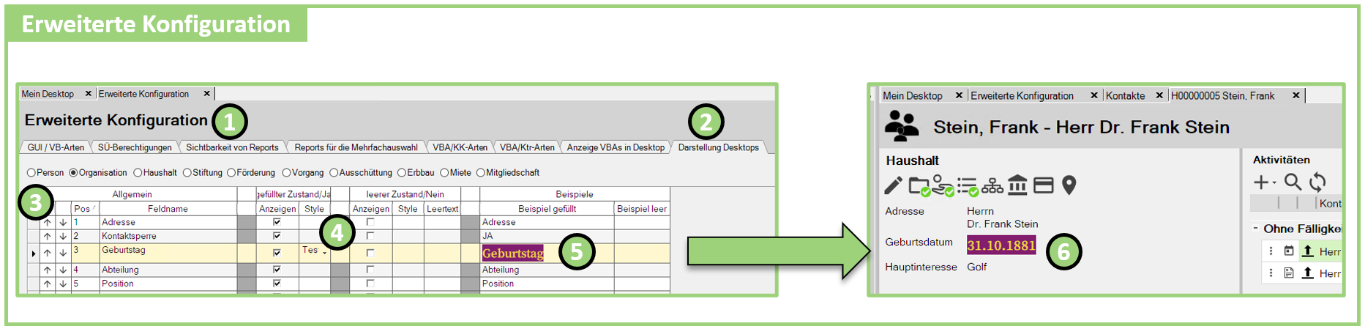
| Nummer | Beschreibung |
|---|---|
| 1 | Über den Begriff Erweiterte Konfig, den man in die Schnellsuche eingibt, gelangt man zur Erweiterten Konfiguration. |
| 2 | Relevant für die Konfiguration des Desktops ist der Reiter Darstellung Desktops. |
| 3 | Möchte man die Reihenfolge der Feldnamen ändern, kann man dies mit den Pfeilen, die nach unten oder oben zeigen tun. |
| 4 | Klickt man auf die Dropdown, werden alle bestehenden Styles angezeigt. Wie man einen Style bearbeitet oder einen neuen Style erstellt, erfährt man hier. |
| 5 | Eine Vorschau des Effekts des Styles im Menü der Erweiterten Konfiguration. |
| 6 | Eine Vorschau des Effekts des Styles im Menü des Desktops. |
Bearbeitung/Erstellung eines Styles
| Nummer | Beschreibung |
|---|---|
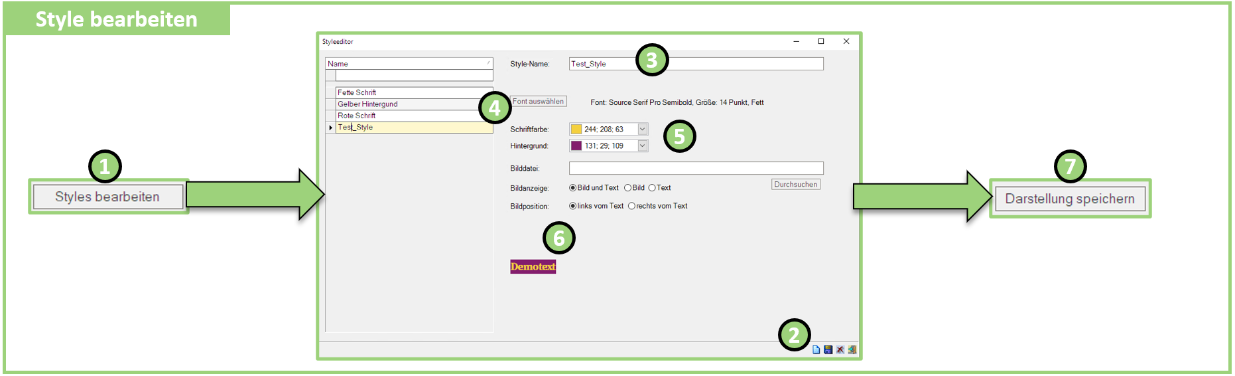
| 1 | Um einen Style bearbeiten oder erstellen zu können, muss man auf den Button Styles bearbeiten unten rechts im Menü der Erweiterten Konfiguration klicken. Daraufhin öffnet sich der Styleeditor. Möchte man einen bestehenden Style bearbeiten, klickt man auf einen der Styles links neben der Ziffer 4. |
| 2 | Um einen neuen Style anzulegen, muss man auf das Papier-Icon klicken. |
| 3 | Hier gibt man eine Bezeichnung ein, wie der Style später heißen soll. |
| 4 | Hierüber wählt man die Font, also die Schriftart aus (inklusive Schriftgröße und weitere Schrifteffekte). Die Schrift wird nach der Auswahl neben dem Button Font auswählen gezeigt. |
| 5 | Hier legt man die Schriftfarbe und den Hintergrund fest. Man kann auch eine Bilddatei einfügen. Formatierungen zu dieser Bilddatei kann man hier auch vornehmen. |
| 6 | Hier wird eine Vorschau der Konfiguration gezeigt. Hat man alles fertig gestellt, klickt man auf das Disketten-Icon rechts neben der Ziffer 2. |
| 7 | Um die neuen Konfigurationen auf die Bereiche des Desktops vorzunehmen, muss man im Menü der Erweiterten Konfiguration auf Darstellung speichern klicken. |
xx
xx