

Ω Admin Bereich Enterprise
Version 19.1 von Marco Bauer am 2023/09/29 13:27
Inhalte des Admin-Bereichs bezüglich der NPM Enterprise Version:
Windows Client Version des Non-Profit-Manager starten
- Auf Webadresse https://portal.saas.base4it.de/RASHTML5Gateway/?theme=start#/download klicken
- Das Download-Fenster und die Beschreibungen zur Installation werden angezeigt.
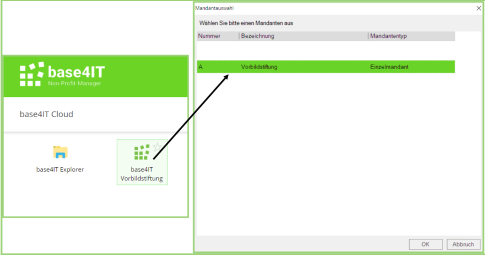
Schritt 5 & 6 beim Starten des Non-Profit-Managers
- Auf Downloaden über "Paralleles Client für Windows herunterladen" klicken
- Das Installationsfenster wird geöffnet.
- Durch die einzelnen Installationsschritte klicken.
- Auf Client doppelklicken
- Ein Fenster zur Cloud wird geöffnet.
- Option base4IT Vorbildstiftung auswählen
- Die Mandantenauswahl wird angezeigt.
- Gewünschten Mandanten mit dem Mandantentyp Einzelmandant auswählen
- Der Windows Client des Non-Profit-Manager wird gestartet.
Erläuterungen zu den Software Modulen
Zuwendungen
Zu den Parametereinstellungen der Zuwendungsbearbeitung gelangen
- Begriff Parameter in Schnellsuche in mein Desktop eingeben
- Die Suchergebnisse werden angezeigt.
- Suchergebnis Konfiguration\Systemdaten\Programmparameter doppelklicken
- Die Maske zu den Eingabeparametern wird geöffnet.
- In Bereich Allgemein Unterkategorie Zuwendungen auswählen
- Die Einstellungsmöglichkeiten für die Parameter der Zuwendungen werden angezeigt.
Programmparameter Einstellungen
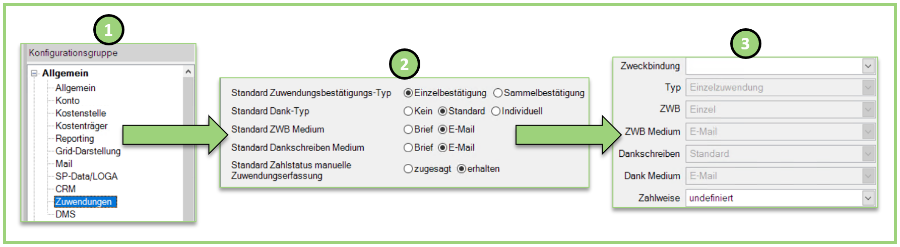
Einstellungen der Parameter bezüglich ZWB und Dankschreiben
| Nummer | Beschreibung |
|---|---|
| 1 | Im Ordner Allgemein liegen auch Einstellungen zu den Zuwendungen. Durch das Anklicken öffnen sich die Einstellungen der Parameter zu den Zuwendungen. |
| 2 | In diesem Bereich der Parametereinstellungen kann man vorab festlegen, z.B. welchen Dank-Typ man generell immer versenden möchte oder ob es sich um um Einzel- oder Sammelbestätigungen handelt. |
| 3 | Sind dann die Vorabeinstellungen vorgenommen, wird jetzt jedes Mal, noch bevor man bei der Neuanlage einer Zuwendung irgendetwas ausgefüllt hat, die Vorabeinstellungen übernommen. Sobald erste Zellen ausgefüllt sind, erscheinen die Vorabeinstellungen auch nicht mehr ausgegraut. |
Einstellungen der Parameter bezüglich der Zuwendungsanbindung aus der FiBu
| Nummer | Beschreibung |
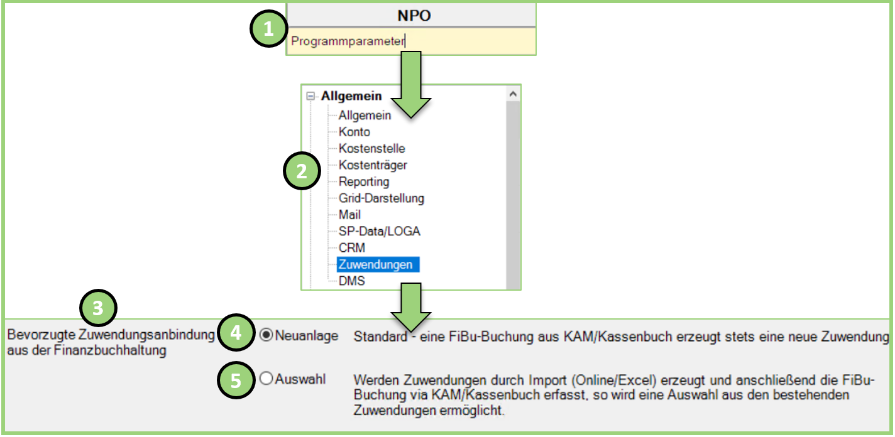
| 1 | In der Schnellsuche gibt man zunächst den Begriff Programmparameter ein, um zu den Allgemeinen Einstellungen zu gelangen. |
| 2 | In den Allgemeinen Einstellungen der Programmparameter angekommen, klickt man auf Zuwendungen. |
| 3 | Anschließend wechselt man zur Rubrik Bevorzugte Zuwendungsanbindung aus der Finanzbuchhaltung (FiBu). Hier stehen zwei Optionen zur Auswahl. |
| 4 | Die Option Neuanlage stellt den Standard dar. Hierbei erzeugt eine FiBu Buchung aus KAM/Kassenbuch stets eine neue Zuwendung. |
| 5 | Die Option Auswahl holt sich die Zuwendungen aus einem Import (Online/Excel). Das KAM/Kassenbuch erfasst daraufhin die FiBu-Buchung. Auf diese Weise wird eine Auswahl bestehender Zuwendungen möglich. |
xx
xx
xx