

Benutzerverwaltung
Version 28.1 von Marco Bauer am 2024/09/25 15:19
Verwaltung der Stammdaten im Überblick:
Benutzerverwaltung finden
- Begriff Benutzer in Schnellsuche eingeben
- Suchergebnis doppelklicken
- Die Übersicht der Benutzerverwaltung wird angezeigt.
Übersicht der Benutzer- und Mitarbeiterverwaltung
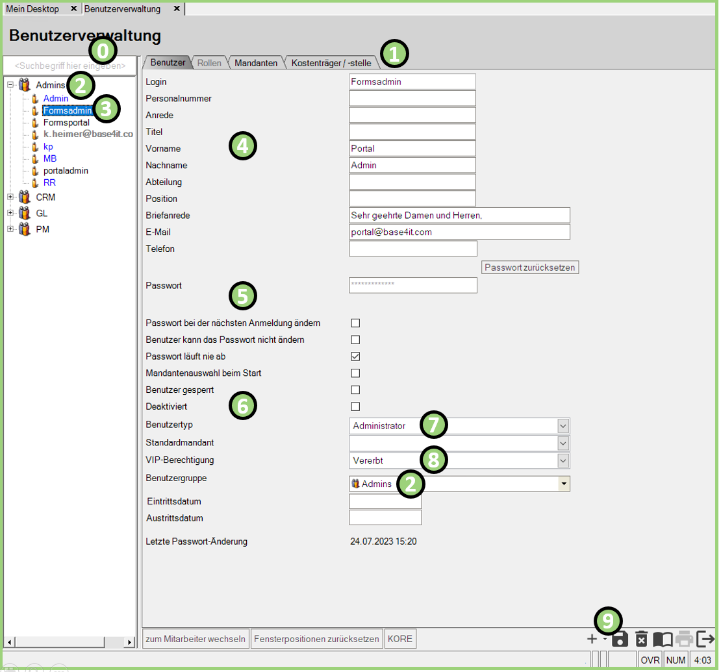
| Nummer | Beschreibung |
|---|---|
| 0 | Sucht man beispielsweise nach einem bestimmten Benutzer oder einer Benutzergruppe, kann man hierfür diese Suchleiste nutzen. |
| 1 | Über die verschiedenen Reiter kann man zwischen den verschiedenen Rubriken wechseln, die jeweils andere Details des Benutzers beschreiben. |
| 2 | Ein Beispiel für eine erstellte Gruppe. Das Icon stellt mehrere zusammenstehende Figuren dar. Klickt man auf das + links neben dem Icon einer Gruppe klappt man alle Benutzer aus, die dieser Gruppe angehören. Bei Benutzergruppe weiter unten kann man via Dropdown auch die Benutzergruppe auswählen. |
| 3 | Ein Beispiel für einen erstellten Benutzer. Das Icon stellt eine einzelne Figur dar. Klickt man per Doppelklick auf einen der Benutzer, wird eine Übersicht Benutzers in der rechten Bildschirmhälfte sichtbar. |
| 4 | Dieser Bereich beschreibt den Namen sowie die Kontaktmöglichkeit des jeweiligen Benutzers. |
| 5 | In diesem Bereich kann man dem Button Passwort zurücksetzen das Passwort zurücksetzen. Außerdem kann man hier via Setzen eines Häkchens z.B. festlegen, wann ein Passwort geändert werden soll. |
| 6 | Möchte man einen Benutzer deaktivieren/inaktiv setzen, setzt man hier das entsprechende Häkchen. Es ist wichtig, anschließend das Disketten-Icon Speichern unten rechts zu klicken, um den Benutzer auf wirklich dann inaktiv gesetzt zu haben. |
| 7 | Hier kann man via Dropdown den Benutzertyp für den Benutzer bestimmen. |
| 8 | Hier lässt sich einrichten, wie und ob der Benutzer die VIP-Berechtigung bekommt. |
| 9 | Über das +Icon lassen sich Benutzer oder Gruppen erstellen. Klickt man auf dieses Icon so, werden alle Möglichkeiten, wen oder was man erstellen kann, aufgezeigt. Trifft man die entsprechende Wahl, öffnet sich das jeweilige Fenster einer Neuanlage. Hat man dort alle Eingaben getätigt und den OK-Button geklickt, wird die Gruppe oder der Benutzer, je nach Wahl, erstellt. |
Gruppe erstellen
- Auf +Icon in der Benutzerverwaltung rechts unten klicken
- Option Neue Gruppe auswählen
- Name der Benutzergruppe eingeben und mit OK-Button bestätigen
- Benutzergruppe mit Ja-Button speichern
- Eine neue Gruppe ist erstellt worden.
Benutzer erstellen
- Auf +Icon in der Benutzerverwaltung rechts unten klicken
- Option Neuer Benutzer auswählen
- Eingaben in der Eingabemaske der Neuanlage tätigen
- Mit OK-Button bestätigen
- Ein neuer Benutzer ist erstellt worden.
Benutzer deaktivieren
- Gewünschte Gruppe bei den Figuren in der Benutzerverwaltung auswählen
- Benutzer der Gruppe via +Icon vor Figuren-Piktogramm ausklappen
- Gewünschten Benutzer auswählen
- Im Reiter Benutzer in der Zeile von Deaktiviert das Häkchen setzen
- Disketten-Icon Speichern klicken
- Der gewünschte Benutzer ist deaktiviert worden
xx