

010.5 Import Kontakte
Version 10.1 von Katharina Prummer am 2023/11/02 09:47
Der Menüpunkt Import Kontakte im Überblick:
Kontakte via Excel importieren
Auf Pfeile neben Modul Import klicken
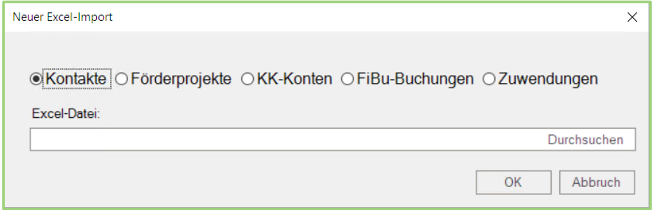
Das Fenster von Schritt 4 und 5 im Überblick: Auswahl, was man aus welcher Datei schließlich importieren möchte.
- Die Menüpunkte vom Modul Import werden sichtbar.
- Menüpunkt Excel-Import auswählen
- Ein Fenster zur Auswahl des Importes wird geöffnet.
- Auf das + Icon klicken
- Das Suchfenster Neuer Excel-Import wird geöffnet.
- Bei den Auswahloptionen die Option Kontakte auswählen
- In der Zeile Suchzeile auf Durchsuchen klicken
- Die Ordner des Explorers werden angezeigt.
- Gewünschte Datei auswählen
- Der Excel-Import der ausgewählten Imports wird ausgeführt.
Optionen nach dem Excel-Import der Kontakte

| Nummer | Beschreibung |
|---|---|
| 1 | Über den Start-Button startet man den Excel-Import. |
| 2 | Sobald der Import erfolgt ist, wird ein Protokoll erstellt welches |
| 3 | Jeder Import prüft automatisch Dubletten. Diese Prüfung kann aber auch seperat vor dem Start des Imports getätigt werden. |
| 4 | Zugriff auf weitere Optionen erhält man hier. |
| 5 | Hierüber gelangt man zu den Feldzuordnungen. Hier bestimmt man, welche Tabellen aus der eigenen Excel-Datei den Spalten aus der Ansicht entsprechen sollen. Zusatzfelder kann man hier ebenfalls zuordnen. Bevor die Option Feldzuordnungen jedoch verfügbar wird, muss man mindestens einmal den Import der Zuwendungen im Windows Client abgespeichert haben. |
| 6 | Über diesen Menüpunkt kann man noch die Zusatzfelder auswählen, die man hinzufügen möchte. |
| 7 | Eine Analyse |
| 8 | Die Dokumentation |