

010 - Modul Kontaktmanagement
010 - Modul Kontaktmanagement
- Kontaktmanagement öffnen
- Menüpunkte des Kontaktmanagements
- E-Mail-Postfach aktualisieren
- Einzelne Menüpunkte aus Navigationsmenü als Favoriten hinzufügen
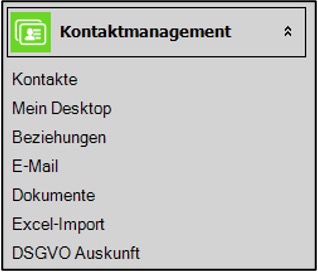
Kontaktmanagement - Menüpunkte
Kontaktmanagement öffnen
- Auf Schaltfläche <Kontaktmanagement> klicken
- Das Untermenü im Navigationsmenü wird geöffnet.
- Alle lizenzierten Menüpunkte für das Kontaktmanagement Modul werden im Untermenü angezeigt.
- Auf gewünschten Menüpunkt klicken
- Der separate Karteireiter wird angezeigt.
Menüpunkte des Kontaktmanagements
| Menüpunkt | Beschreibung |
|---|---|
| Kontakte | Alle vorhandenen Kontakte werden in einer Liste angezeigt. Kontakte können Personen, Organisationen und Haushalte sein. Auch ein neuer Kontakt ist anlegbar (Siehe Kapitel: Kontakte anlegen). |
| Mein Desktop | Übersicht aller relevanten Aktivitäten. |
| Alle vorhandenen E-Mails werden angezeigt. E-Mails können als Posteingang oder gesendete Objekte sortiert werden. Außerdem können E-Mails zu jeder Zeit aktualisiert werden (Siehe Kapitel: E-Mail-Postfach aktualisieren). | |
| Dokumente | Alle im System vorhandenen Dokumente werden in einer Liste angezeigt. |
| Excel-Import | Alle Personen und Organisationen können mitsamt den Kontaktdaten im Excel-Format importiert werden (Siehe Kapitel: Excel-Import). |
| DSGVO Auskunft | Alle Informationen zu einer bestimmten Person im System werden angezeigt (Siehe Kapitel: DSGVO Auskunft). |
E-Mail-Postfach aktualisieren
- Das Endgerät auf eine stabile Internetverbindung überprüfen
- Die Anbindung zu MS Outlook überprüfen
- Die Schaltfläche <Aktualisierung> anklicken
- Der neueste Stand des E-Mail-Posteingangs wird angezeigt.
Einzelne Menüpunkte aus Navigationsmenü als Favoriten hinzufügen
- Gewünschten Menüpunkt auswählen
- Gewünschten Menüpunkt mit rechter Maustaste anklicken
- Die Option <zu Favoriten hinzufügen> wird angezeigt.
- Option <Zu Favoriten hinzufügen> anklicken
- Das neue Navigationsmenü <Favoriten> wird angezeigt.
- Der hinzugefügte Favorit wird im Navigationsmenü <Favoriten> angezeigt.
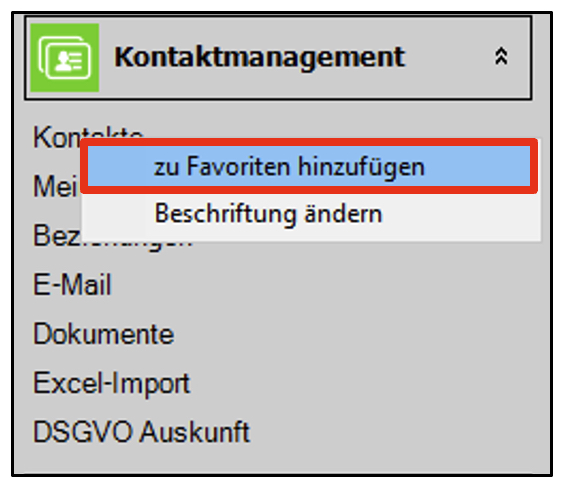
Sobald Sie Ihren ersten Favoriten angelegt haben, erscheint ein neues Navigationsmenü „Favoriten“, in dem sich der hinzugefügte Menüpunkt befindet.
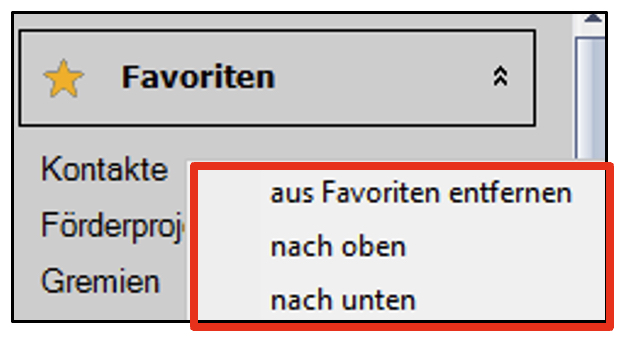
Sie können die Reihenfolge der hinzugefügten Menüpunkte ändern und einzelne Menüpunkte auch wieder entfernen. Platzieren Sie hierfür Ihre Maus auf dem gewünschten Menüpunkt. Mit Rechtsklick öffnen Sie die Optionen „aus Favoriten entfernen“ sowie „nach oben“ und „nach unten“, um die Reihenfolge Ihrer persönlichen Favoriten zu ändern.