

010 - Modul Kontaktmanagement
Version 22.1 von Marco Bauer am 2023/07/11 11:22
010 - Modul Kontaktmanagement
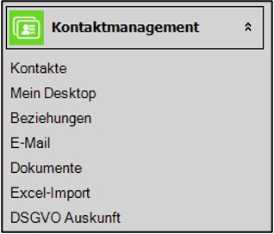
Menüpunkte
Kontaktmanagement öffnen
- Option Kontaktmanagement klicken
- Das Untermenü im Navigationsmenü wird geöffnet.
- Alle lizenzierten Menüpunkte für das Kontaktmanagement Modul werden im Untermenü angezeigt.
- Auf gewünschten Menüpunkt klicken
- Der separate Karteireiter wird angezeigt.
Menüpunkte des Kontaktmanagements
| Menüpunkt | Beschreibung |
|---|---|
| Kontakte | Alle vorhandenen Kontakte werden in einer Liste angezeigt. Kontakte können Personen, Organisationen und Haushalte sein. Auch ein neuer Kontakt ist anlegbar (Siehe Kapitel: Kontakte anlegen). |
| Mein Desktop | Übersicht aller relevanten Aktivitäten. |
| Alle vorhandenen E-Mails werden angezeigt. E-Mails können als Posteingang oder gesendete Objekte sortiert werden. Außerdem können E-Mails zu jeder Zeit aktualisiert werden (Siehe Kapitel: E-Mail-Postfach aktualisieren). | |
| Dokumente | Alle im System vorhandenen Dokumente werden in einer Liste angezeigt. |
| Excel-Import | Alle Personen und Organisationen können mitsamt den Kontaktdaten im Excel-Format importiert werden (Siehe Kapitel: Excel-Import). |
| DSGVO Auskunft | Alle Informationen zu einer bestimmten Person im System werden angezeigt (Siehe Kapitel: DSGVO Auskunft). |
E-Mail-Postfach aktualisieren
- Das Endgerät auf eine stabile Internetverbindung überprüfen
- Die Anbindung zu MS Outlook überprüfen
- Die Schaltfläche <Aktualisierung> anklicken
- Der neueste Stand des E-Mail-Posteingangs wird angezeigt.
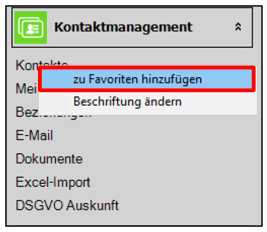
Zu Favoriten hinzufügen
Menüpunkte aus Navigationsmenü als Favoriten hinzufügen
- Gewünschten Menüpunkt auswählen
- Gewünschten Menüpunkt mit rechter Maustaste anklicken
- Die Option zu Favoriten hinzufügen wird angezeigt.
- Option zu Favoriten hinzufügen anklicken
- Das neue Navigationsmenü Favoriten wird angezeigt.
- Der hinzugefügte Favorit wird im Navigationsmenü Favoriten angezeigt.
Verwaltung der Favoriten im Navigationsmenü
An der Liste der Favoriten können diverse Veränderungen vorgenommen werden:
- Favorit im Navigationsmenü Favoriten entfernen
- Favorit im Navigationsmenü Favoriten nach oben verschieben
- Favorit im Navigationsmenü Favoriten nach unten verschieben
Favorit im Navigationsmenü Favoriten entfernen
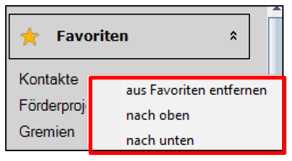
Aus Favoriten entfernen oder Reihenfolge ändern
- Gewünschten Menüpunkt auswählen
- Gewünschten Menüpunkt mit rechter Maustaste anklicken
- Die Option aus Favoriten entfernen wird angezeigt.
- Option aus Favoriten entfernen anklicken
- Der gewünschte Menüpunkt wird aus den Favoriten entfernt.
Favorit im Navigationsmenü Favoriten nach oben verschieben
- Gewünschten Menüpunkt auswählen
- Gewünschten Menüpunkt mit rechter Maustaste anklicken
- Die Option nach oben wird angezeigt.
- Option nach oben anklicken
- Der gewünschte Menüpunkt wird nach oben verschoben.
Favorit im Navigationsmenü Favoriten nach unten verschieben
- Gewünschten Menüpunkt auswählen
- Gewünschten Menüpunkt mit rechter Maustaste anklicken
- Die Option nach unten wird angezeigt.
- Option nach unten anklicken
- Der gewünschte Menüpunkt wird nach unten verschoben.