010 - Modul Kontaktmanagement
010 - Modul Kontaktmanagement
Das Modul Kontaktmanagement
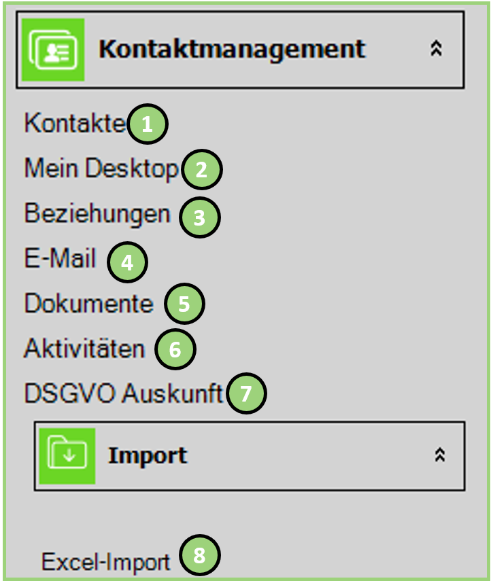
| Nummer | Beschreibung |
|---|---|
| 1 | Über den Menüpunkt Kontakte werden alle bis zu diesem Zeitpunkt angelegten Kontakte in Form einer Liste dargestellt. Eine Neuanlage weiterer Kontakte ist hier ebenfalls möglich. Mehr zum Menüpunkt Kontakte. |
| 2 | Unter dem Menüpunkt Mein Desktop finden Sie eine Übersicht aller für Sie relevanten Aktivitäten. |
| 3 | Der Menüpunkt Beziehungen bietet einen Überblick über alle bestehenden Beziehungen, lässt aber auch die Erstellung neuer Beziehungen zwischen Kontakten zu. |
| 4 | Im Menüpunkt E-Mail kann man das eigene E-Mail-Postfach von außerhalb in das b4-System importieren. Diese kann man einem Kontakt zuordnen. |
| 5 | Im Menüpunkt Dokumente werden Ihnen alle vorhandenen Dokumente, die dem System hinzugefügt sind, in Form einer Liste angezeigt. |
| 6 | Im Menüpunkt Aktivitäten hat man die Einsicht über die bestehenden Aktivitäten in Form einer Liste. |
| 7 | In DSGVO Auskunft kann man nach Personen suchen und erhält eine Übersicht wo diese Person überall vorhanden ist. Ab Version 25.1 kann hier auch eine Auskunft über Organisationen, Haushalten und KK-Konten erfolgen. |
| 8 | Hierüber lassen sich Kontakte via Excel-Importimportieren. |
Übersichtsliste aller Kontakte
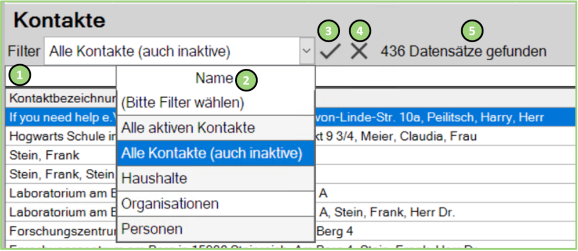
Mit dem Menüpunkt Kontakte gelangt man direkt zur Übersichtsliste der Kontakte. Die Ergebnisse, die hierbei angezeigt werden, können gefiltert werden.
| Nummer | Beschreibung |
|---|---|
| 1 | Über diese Leiste kann man in der Zeile nach einen Suchbgeriff Suchen. Begriff eintragen und die Taste Enter klicken. Die Liste aktualisiert sich dementsprechend. |
| 2 | Hierüber kann ein Filter ausgewählt werden, nach denen man die Kontakte gefiltert haben will. |
| 3 | Damit der Filter angewendet werden kann, klickt man auf dieses Häkchen. |
| 4 | Der Filter kann mit X entfernt werden. |
| 5 | Hier wird die Anzahl der gefundenen Datensätze angegeben. |
Schnellsuche
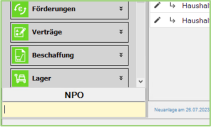
Schnellsuche Zeile unterhalb NPO
Über die Schnellsuche im linken unteren Bildschirmbereich kann man nach Kontakten, Förderungen, Aktivitäten/Dokumente und auch noch Programmen suchen. Ab Version 25.1 kann hier auch nach einem Geschäftspartner (kommt aus der Finanzbuchhaltung) gesucht werden.
Über das Zahnrad-Symbol etwa nimmt man das Filtern von Suchkriterien vor.
Hierbei kann man beim Filtern bei folgenden drei Suchoptionen genauer eingrenzen:
- Kontakte (z.B. Namen, IBAN, Ort,...)
- Förderungen (z.B. Nummer, Bezeichnung)
- Aktivitäten/Dokumente (z.B. Betreff, Bezeichnung)
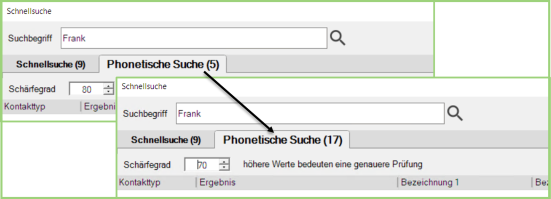
Unterschiedlicher Schärfegrad bei der Phonetischen Suche
Neben den Filtereinstellungen bei den Suchoptionen gibt es jedoch auch zwei verschiedene Suchverfahren,
nach denen teilweise unterschiedlich viele Suchergebnisse ausgegeben werden.
Die Schnellsuche bezieht sich darauf, welche Eingabe gemacht wird. Im Beispiel wird jeder Datensatz rausgesucht, in dem der Begriff "Frank" auftaucht. Hierbei wird auch gesucht, ob zum Beispiel der Kontakt auch ein Ansprechpartner oder Haushaltsmitglied ist. Ist er beides, werden diese beiden Ergebnisse angegeben.
Die Phonetische Suche hingegen geht nach dem Wortlaut. Nach "Frank" oder alles was so ähnlich klingt, wird gesucht. Allerdings werden nur Personen aufgelistet, ohne tiefgehende Suche, ob Frank Ansprechpartner und Haushaltsmitglied wäre.
Eine genauere Prüfung bei der Phonetischen Suche erreicht, wenn man den Wertebereich des Schärfegrads nach oben skaliert.
Die Suchergebnisse der Schnellsuche lassen sich über die Zeile oberhalb der Ergebnisliste filtern. Dazu klickt man auf den weißen Bereich und gibt das gewünschte Filterkriterium ein. Die Filterung kann für alle vorhandenen Spalten und deren Angaben erfolgen.