

E-Mail Anbindung
Voraussetzung: Betriebsbereite MS-Outlook-Version ab 2007.
Mit einem Doppelklick unter dem Navigationsmenü „Kontaktmanagement“ finden Sie die Funktion, „E-Mail“. Es öffnet sich ein neuer Karteireiter und synchronisiert automatisch alle empfangenen und gesendeten E-Mails. Hier haben Sie nun folgende Möglichkeiten:

a. Ordner auswählen
Klicken Sie auf den Button „Einstellungen“ (rechts oben) um Ihre Ordern von Outlook auszuwählen. Bestätigen Sie mit dem Button „OK“.
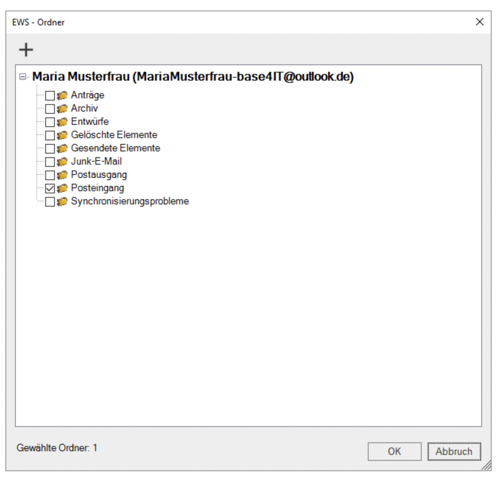
b. Gewählte Ordner/Mein Posteingang
Rechts oben haben Sie die Möglichkeit, zwischen „gewählte Ordner“ und „Mein Posteingang“ zu wechseln. Diese können Sie mit einem Klick auswählen bzw. auch wieder entfernen.
c. Zeitliche Selektionsmöglichkeiten
Sie haben ebenfalls die Möglichkeit, Ihre Emails zeitlich zu selektieren. Im oberen rechten Bildschirmbereich können Sie mittels der Pfeiltasten oder manuell die E-Mails in „Alter in Tagen“, sortieren.
d. Outlook aktualisieren
Oben rechts können Sie Ihre E-Mails jederzeit mit dem Button „Aktualisieren“ auf den aktuellen Stand bringen.
e. E-Mail als Aktivität einem Kontakt zuordnen
1. Mit einem Rechtsklick auf die von Ihnen ausgewählte E-Mail können Sie die E-Mail Kontakten zuordnen oder Öffnen. Um einer E-Mail einen Kontakt zuzuordnen, wählen Sie bitte den Punkt „E-Mail als Aktivität einem Kontakt zuordnen“.
2. Es öffnet sich ein neues Fenster. Hier können Sie nun einen Kontakt auswählen und weitere Detailinformationen zur Aktivität Typ E-Mail angeben. Alle weitere Infos zur Aktivität vom Typ E-Mail finden Sie im Kapitel „Aktivitäten“.
f. Alle erkannten E-Mails als Aktivität ihren Kontakten zuordnen
1. Um alle E-Mails den jeweiligen Kon
2. takten zuzuordnen, wählen Sie nach einem Rechtsklick den Punkt „alle erkannten E-Mails als Aktivität ihren Kontakten zuordnen“.
3. Sobald der passende Kontakt zur jeweiligen E-Mail gefunden wurde, wird dieser automatisch in der Spalte Kontakt angezeigt.
g. E-Mail öffnen
Um eine E-Mail zu öffnen, klicken Sie mit einem Doppelklick auf die von Ihnen ausgewählte E-Mail. Diese E-Mail öffnet sich dann im Microsoft-Outlook-Programm.