

010.4 E-Mail
Die E-Mail Anbindung im Überblick:
Mögliche E-Mail Anbindungen
Folgende E-Mail Anbindungen sind möglich:
Voraussetzung: Mitarbeiter hat eine E-Mail Adresse in der Benutzerverwaltung hinterlegt.
Ordner Auswahl
Mit einem Doppelklick unter dem Navigationsmenü Kontaktmanagement findet man den Menüpunkt E-Mail.
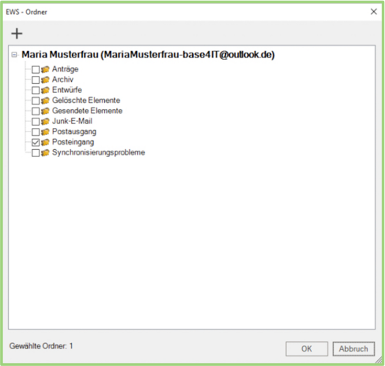
Mit einem Klick auf den Button Einstellungen (rechts oben) kann man die eigenen Ordner von Outlook auszuwählen. Mit dem OK-Button bestätigt man die gemachten Eingaben.
Zeitliche Selektionsmöglichkeiten
Man hat ebenfalls die Möglichkeit, die eigenen Emails zeitlich zu selektieren. Im oberen rechten Bildschirmbereich kann man mittels der Pfeiltasten oder manuell die E-Mails in Alter in Tagen sortieren.
Aktualisieren der E-Mails auf den aktuellen Stand
Oben rechts kann man die eigenen E-Mails jederzeit mit dem Button Aktualisieren auf den aktuellen Stand bringen.
Öffnen von E-Mails
Um eine E-Mail zu öffnen, klickt man mit einem Doppelklick auf die ausgewählte E-Mail.
Je nach dem, welche E-Mail Anbindung eingestellt ist, öffnet sich die E-Mail im Microsoft-Outlook-Programm oder direkt in der b4 Anwendung.
Rechts unten kann die E-Mail als Aktivität einem Kontakt zugeordnet werden.
E-Mail als Aktivität einem Kontakt zuordnen
- Auf gewünschte E-Mail mit rechter Maustaste klicken
- Die Email wird Kontakten zuordbar und das Öffnen der Mail möglich.
- Option E-Mail als Aktivität einem Kontakt zuordnen auswählen
- Ein Fenster wird geöffnet.
- Kontakt auswählen
- Weitere Detailinformationen zur Aktivität Typ E-Mail angeben
1. Mit einem Rechtsklick auf die von Ihnen ausgewählte E-Mail können Sie die E-Mail Kontakten zuordnen oder Öffnen.
Um einer E-Mail einen Kontakt zuzuordnen, wählen Sie bitte den Punkt „E-Mail als Aktivität einem Kontakt zuordnen“.
2. Es öffnet sich ein neues Fenster. Hier können Sie nun einen Kontakt auswählen und weitere Detailinformationen zur Aktivität Typ E-Mail angeben.