050.7 Arbeitsablauf
Der Arbeitsablauf der Förderungen im Überblick:
Arbeitsablauf bei den Förderungen generell
Ein Arbeitsablauf setzt sich aus verschiedenen Prozessschritten zusammen. Je nach dem, in welchem Status die Förderung ist, werden unterschiedliche Prozessschritte angeboten.
Durchläuft man den Prozessschritt, dann ändert sich der Status der Förderung und es werden weitere Prozessschritte angeboten,
Der Prozessschritt Zurück durchläuft dabei stets dieselbe Funktion: Möchte man einen Status zurück, gelingt dies mit dem Prozessschritt Zurück. Hier werden gebuchte FiBu Belege storniert und normaler Belege gelöscht.
Ein Arbeitsablauf endet entweder mit Abgeschlossen oder Zurückgezogen.
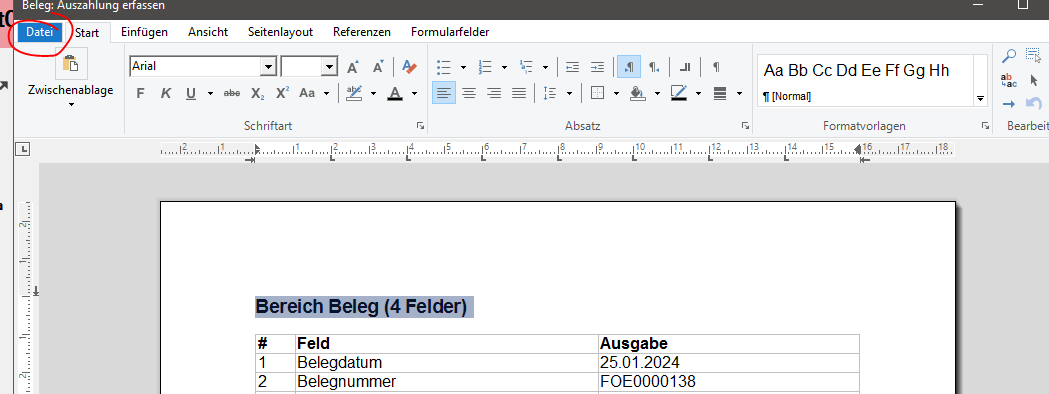
Wenn ein Beleg im Rahmen eines Prozessschrittes erstellt wird, dann wird der generierte Beleg als PDF in der Originalfassung revisionssicher abgelegt.
Wenn der Beleg jetzt im Nachgang bearbeitet wird (z.B. Änderungen im Text), dann übernimmt die Funktion, die aus dem Beleg einen E-Mail-Anhang generiert, jetzt korrekt die geänderte Version.
Belege wie diese sind über die Belegvorlagen anpassbar.
Arbeitsablauf bei den Förderungen im Detail
Status Angelegt bis Genehmigt

| Status | Prozessschritt | Beschreibung | Ablauf FiBu |
|---|---|---|---|
| Angelegt | Position wurde geprüft | Führt man diesen Prozessschritt durch, öffnet sich der Beleg der Projektübersicht. Schließt oder speichert man die Übersicht ab, dann springt man zum Schritt Position wurde geprüft. | |
| Zurückziehen | Führt man diesen Prozessschritt durch, öffnet sich der Beleg des Projektrückzuges. Schließt oder speichert man die Übersicht ab, dann springt man zum Schritt Zurückgezogen. | ||
| Position wurde geprüft | Beurteilung einholen | Führt man diesen Prozessschritt durch, öffnet sich der Beleg der Beurteilung für eine Förderung. Schließt oder speichert man die Übersicht ab, dann springt man zum Schritt Beurteilung einholen. | |
| Gutachten einholen | Führt man diesen Prozessschritt durch, öffnet sich der Beleg einer Anfrage für ein Gutachten. Schließt oder speichert man die Übersicht ab, dann springt man zum Schritt Gutachten einholen. | ||
| Gremium vorlegen | Führt man diesen Prozessschritt durch, öffnet sich der Beleg der Projektübersicht für ein Gremium. Hier kann man dann eine Projekt Kurzbezeichnung sowie eine Empfehlung für das Gremium einsehen. Schließt oder speichert man die Übersicht ab, dann springt man zum Schritt Vorlage Gremium. | ||
| Genehmigen | Bei diesem Prozessschritt öffnet sich eine Eingabemaske. Die Felder von Stiftung und Genehmigt von werden automatisch eingetragen. Die zwei folgenden Felder sind Pflichtfelder: Genehmigt Am und Förderbetrag. Hat man diese beiden Eingaben gemacht, kann man das Disketten-Icon Speichern klicken. | ||
| Zurückziehen | Führt man diesen Prozessschritt durch, öffnet sich der Beleg des Projektrückzuges. Schließt oder speichert man die Übersicht ab, dann springt man zum Schritt Zurückgezogen. | ||
| Ablehnen | Mit diesem Prozessschritt lehnt man eine Förderung ab. Man bekommt die Möglichkeit, einen Ablehnungsgrund und ein Ablehnungsdatum mit anzugeben. Ein generierter Beleg wird mittels Text-Editor geöffnet. Speichert oder schließt man diesen, wird der Status auf Beendet/Abgelehnt gesetzt. Hat man bei der Rubrik Positionen bei Layout bearbeiten Ablehnungsgrund und Ablehnungsdatum markiert, so werden unten bei den Positionen Ablehnungsgrund und Ablehnungsdatum mit aufgelistet (Im Förderung-Desktop , Ziffer 4) | ||
| Zurück | Widerruft den letzten Prozessschritt, die man durchgeführt hat und springt wieder zum jeweiligen Status/Prozessschritt, bei dem man vor dem letzten Prozessschritt war. | ||
| Beurteilung einholen | Gutachten einholen | Führt man diesen Prozessschritt durch, öffnet sich der Beleg einer Anfrage für ein Gutachten. Schließt oder speichert man die Übersicht ab, dann springt man zum Schritt Gutachten einholen. | |
| Gremium vorlegen | Führt man diesen Prozessschritt durch, öffnet sich der Beleg der Projektübersicht für ein Gremium. Hier kann man dann eine Projekt Kurzbezeichnung sowie eine Empfehlung für das Gremium einsehen. Schließt oder speichert man die Übersicht ab, dann springt man zum Schritt Vorlage Gremium. | ||
| Zurückziehen | Führt man diesen Prozessschritt durch, öffnet sich der Beleg des Projektrückzuges. Schließt oder speichert man die Übersicht ab, dann springt man zum Schritt Zurückgezogen. | ||
| Ablehnen | Mit diesem Prozessschritt lehnt man eine Förderung ab. Man bekommt die Möglichkeit, einen Ablehnungsgrund und ein Ablehnungsdatum mit anzugeben. Ein generierter Beleg wird mittels Text-Editor geöffnet. Speichert oder schließt man diesen, wird der Status auf Beendet/Abgelehnt gesetzt. Hat man bei der Rubrik Positionen bei Layout bearbeiten Ablehnungsgrund und Ablehnungsdatum markiert, so werden unten bei den Positionen Ablehnungsgrund und Ablehnungsdatum mit aufgelistet (Im Förderung-Desktop , Ziffer 4) | ||
| Zurück | Widerruft den letzten Prozessschritt, die man durchgeführt hat und springt wieder zum jeweiligen Status/Prozessschritt, bei dem man vor dem letzten Prozessschritt war. | ||
| Gutachten einholen | Beurteilung einholen | Führt man diesen Prozessschritt durch, öffnet sich der Beleg der Beurteilung für eine Förderung. Schließt oder speichert man die Übersicht ab, dann springt man zum Schritt Beurteilung einholen. | |
| Gremium vorlegen | Führt man diesen Prozessschritt durch, öffnet sich der Beleg der Projektübersicht für ein Gremium. Hier kann man dann eine Projekt Kurzbezeichnung sowie eine Empfehlung für das Gremium einsehen. Schließt oder speichert man die Übersicht ab, dann springt man zum Schritt Vorlage Gremium. | ||
| Zurückziehen | Führt man diesen Prozessschritt durch, öffnet sich der Beleg des Projektrückzuges. Schließt oder speichert man die Übersicht ab, dann springt man zum Schritt Zurückgezogen. | ||
| Ablehnen | Mit diesem Prozessschritt lehnt man eine Förderung ab. Man bekommt die Möglichkeit, einen Ablehnungsgrund und ein Ablehnungsdatum mit anzugeben. Ein generierter Beleg wird mittels Text-Editor geöffnet. Speichert oder schließt man diesen, wird der Status auf Beendet/Abgelehnt gesetzt. Hat man bei der Rubrik Positionen bei Layout bearbeiten Ablehnungsgrund und Ablehnungsdatum markiert, so werden unten bei den Positionen Ablehnungsgrund und Ablehnungsdatum mit aufgelistet (Im Förderung-Desktop , Ziffer 4) | ||
| Zurück | Widerruft den letzten Prozessschritt, die man durchgeführt hat und springt wieder zum jeweiligen Status/Prozessschritt, bei dem man vor dem letzten Prozessschritt war. | ||
| Vorlage Gremium | Genehmigen | Bei diesem Prozessschritt öffnet sich eine Eingabemaske. Die Felder von Stiftung und Genehmigt von werden automatisch eingetragen. Die zwei folgenden Felder sind Pflichtfelder: Genehmigt Am und Förderbetrag. Hat man diese beiden Eingaben gemacht, kann man das Disketten-Icon Speichern klicken. Anschließend wird ein Beleg geöffnet, in dem man sich für den Förderantrag bedankt. Schließt oder speichert man ab, so springt man zum Status Genehmigt. | |
| Zurückstellen | Führt man diesen Prozessschritt aus, so wird in Folge ein Beleg über die Zurückstellung generiert und man springt man zum Status Zurückgestellt. | ||
| Zurückziehen | Führt man diesen Prozessschritt durch, öffnet sich der Beleg des Projektrückzuges. Schließt oder speichert man die Übersicht ab, dann springt man zum Schritt Zurückgezogen. | ||
| Ablehnen | Mit diesem Prozessschritt lehnt man eine Förderung ab. Man bekommt die Möglichkeit, einen Ablehnungsgrund und ein Ablehnungsdatum mit anzugeben. Ein generierter Beleg wird mittels Text-Editor geöffnet. Speichert oder schließt man diesen, wird der Status auf Beendet/Abgelehnt gesetzt. Hat man bei der Rubrik Positionen bei Layout bearbeiten Ablehnungsgrund und Ablehnungsdatum markiert, so werden unten bei den Positionen Ablehnungsgrund und Ablehnungsdatum mit aufgelistet (Im Förderung-Desktop , Ziffer 4) | ||
| Zurück | Widerruft den letzten Prozessschritt, die man durchgeführt hat und springt wieder zum jeweiligen Status/Prozessschritt, bei dem man vor dem letzten Prozessschritt war. |
xx
Status Genehmigt bis Abgeschlossen

| Status | Prozessschritt | Beschreibung | Ablauf FiBu |
|---|---|---|---|
| Genehmigt | Auszahlung erfassen | Hat man diesen Prozessschritt ausgewählt, wird eine Eingabemaske angezeigt. Pflichtfeld bei dieser Eingabemaske ist Auszahlung. Eben dieser Auszahlungsbetrag darf aber nicht den genehmigten Betrag überschreiten. Speichert man die Eingabemaske nun mit dem Disketten-Icon ab, so wird ein Beleg über eine Auszahlungsanordnung erstellt und gezeigt. Man springt zum Status Mittelabruf erfasst. | |
| Auszahlung buchen | Führt man diesen Prozessschritt aus, öffnen sich nun alle Belegdaten. Anschließend wird ein Beleg erstellt und gezeigt. Durch Schließen oder Speichern schließt man den Vorgang ab und springt zum Status Mittelabruf läuft. | ||
| Zurückziehen | Führt man diesen Prozessschritt durch, öffnet sich der Beleg des Projektrückzuges. Schließt oder speichert man die Übersicht ab, dann springt man zum Schritt Zurückgezogen. | ||
| Verwerfen | Für den Prozessschritt wird mindestens eine aktive Belegvorlage vorausgesetzt. ... | ||
| Zurück | Widerruft den letzten Prozessschritt, die man durchgeführt hat und springt wieder zum jeweiligen Status/Prozessschritt, bei dem man vor dem letzten Prozessschritt war. | ||
| Mittelabruf erfasst | Auszahlung buchen | Führt man diesen Prozessschritt aus, öffnen sich nun alle Belegdaten. Anschließend wird ein Beleg erstellt und gezeigt. Durch Schließen oder Speichern schließt man den Vorgang ab und springt zum Status Mittelabruf läuft. | |
| Zurück | Widerruft den letzten Prozessschritt, die man durchgeführt hat und springt wieder zum jeweiligen Status/Prozessschritt, bei dem man vor dem letzten Prozessschritt war. | ||
| Mittelabruf läuft | Auszahlung erfassen | Hat man diesen Prozessschritt ausgewählt, wird eine Eingabemaske angezeigt. Pflichtfeld bei dieser Eingabemaske ist Auszahlung. Eben dieser Auszahlungsbetrag darf aber nicht den genehmigten Betrag überschreiten. Speichert man die Eingabemaske nun mit dem Disketten-Icon ab, so wird ein Beleg über eine Auszahlungsanordnung erstellt und gezeigt. Man springt zum Prozessschritt Mittelabruf erfasst. | |
| Auszahlung buchen | Führt man diesen Prozessschritt aus, öffnen sich nun alle Belegdaten. Anschließend wird ein Beleg erstellt und gezeigt. Durch Schließen oder Speichern schließt man den Vorgang ab und springt zum Status Mittelabruf läuft. | ||
| Rückzahlung anfordern | Führt man diesen Prozessschritt aus, öffnen sich nun alle Belegdaten. Anschließend wird ein Beleg erstellt und gezeigt. Durch Schließen oder Speichern schließt man den Vorgang ab und springt zum Status Rückzahlung angefordert. Eine Rückzahlung kann jedoch nicht größer als der Auszahlungsbetrag selbst sein. | ||
| Vorzeitig abschließen | Mit diesem Prozessschritt schließt man die Förderung ab und bekommt nach einer Eintragung des Datums einen generierten Beleg. Schließt oder speichert man den Beleg, so springt man zum Status Vorzeitig abgeschlossen. | ||
| Abschließen | Mit diesem Prozessschritt schließt man die Förderung ab und bekommt nach einer Eintragung des Datums einen generierten Beleg. Schließt oder speichert man den Beleg, so springt man zum Status Abgeschlossen. | ||
| Zurück | Widerruft den letzten Prozessschritt, die man durchgeführt hat und springt wieder zum jeweiligen Status/Prozessschritt, bei dem man vor dem letzten Prozessschritt war. | ||
| Ausgezahlt | Rückzahlung anfordern | Führt man diesen Prozessschritt aus, öffnen sich nun alle Belegdaten. Anschließend wird ein Beleg erstellt und gezeigt. Durch Schließen oder Speichern schließt man den Vorgang ab und springt zum Status Rückzahlung angefordert. Eine Rückzahlung kann jedoch nicht größer als der Auszahlungsbetrag selbst sein. | |
| Abschließen | Mit diesem Prozessschritt schließt man die Förderung ab und bekommt nach einer Eintragung des Datums einen generierten Beleg. Schließt oder speichert man den Beleg, so springt man zum Status Abgeschlossen. | ||
| Zurück | Widerruft den letzten Prozessschritt, die man durchgeführt hat und springt wieder zum jeweiligen Status/Prozessschritt, bei dem man vor dem letzten Prozessschritt war. | ||
| Rückzahlung angefordert | Abschließen | Mit diesem Prozessschritt schließt man die Förderung ab und bekommt nach einer Eintragung des Datums einen generierten Beleg. Schließt oder speichert man den Beleg, so springt man zum Status Abgeschlossen. | |
| Zurück | Widerruft den letzten Prozessschritt, die man durchgeführt hat und springt wieder zum jeweiligen Status/Prozessschritt, bei dem man vor dem letzten Prozessschritt war. | ||
Belegdaten im Überblick

| Nummer | Beschreibung |
|---|---|
| 1 | Je nach dem, was hier ausgewählt ist, dann wird ein Zahlungsempfänger eingetragen oder man muss hier einen auswählen. Möchte man mehrere Zahlungsempfänger auswählen, ist dies über das Lupen-Icon neben der Zeile möglich. |
| 2 | Die Bankverbindung des Zahlungsempfängers. |
| 3 | Hierüber kann man eine Bankverbindung erstellen. |
| 4 | Hier wird der genehmigte Betrag angezeigt. |
| 5 | Hier wird der bislang ausgezahlte Betrag angezeigt. |
| 6 | Hier wird der offene Betrag angezeigt. |
| 7 | Hier kann man angeben, welchen Betrag man auszahlen möchte. Dieses Feld ist außerdem ein Pflichtfeld. |
| 8 | Hierüber gibt man das Auszahlungsdatum ein. Gibt man nur Tag und Monat ein, wird automatisch das Jahr und das richtige Monatsformat abgebildet. |
| 9 | Hier befindet sich der gegenwärtige Statusbericht zur Auszahlungsbuchung. Hat man mindestens alle Pflichtfelder ausgefüllt, so wird hier "Bereit." stehen. In allen anderen Fällen wird man darauf hingewiesen, welche Felder man noch ausfüllen soll. |
Belege
Für jeden Prozesschritt kann ein eigener Beleg hinterlegt werden. Auch für jeder Stiftung können unterschiedliche Belege eingerichtet werden.
x
x
Belege einrichten
Verweis auf anderes Kapitel
x
x
Beleg per E-Mail verschicken
Öffnet sich der Beleg aus einem Prozessschritt so können wenn notwendig änderungen vorgenommen werden und direkt per E-Mail verschickt werden.
Der bearbeitet Beleg wird hierbei als PDF abgespeichert und als Anhang direkt an die Aktivität gehängt. Dieses PDF ist dann nur an der Aktivität sichtbar.