

050.4 Rücklagenspiegel
Zuletzt geändert von Marco Bauer am 2024/09/12 11:33
Der Menüpunkt Rücklagenspiegel im Überblick:
Zum Rücklagenspiegel gelangen
- Modul Förderungen auswählen
- Menüpunkt Rücklagenspiegel auswählen
- In Eingabefenster das gewünschte Jahr eingeben
- Gewünschtes Jahr mit OK-Button bestätigen
- Der Rücklagenspiegel des ausgewählten Jahres wird angezeigt.
Informationen des Rücklagenspiegels
Der Menüpunkt Rücklagenspiegel listet folgende Kennzahlen der Förderungen auf:
- Anfangsbestand
- Zuführungen
- Auflösungen
- Zahlungen
- Nicht beanspruchte Mittel
- Endbestand
Rücklagenspiegel im Überblick
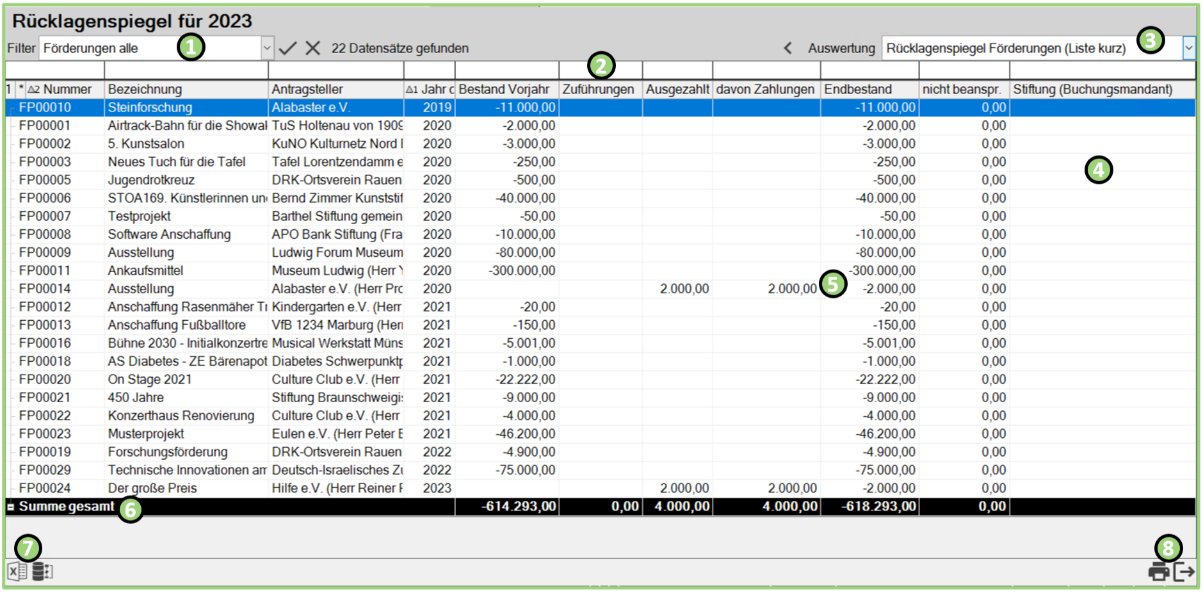
| Nummer | Beschreibung |
|---|---|
| 1 | Hier lassen sich Filter einstellen. |
| 2 | In dieser Filterzeile kann man nach bestimmten Namen/Worten oder Zahlenwerten suchen, die irgendwo in der jeweiligen Spalte auftreten könnten. Hat man den Wert in die jeweilige Zeile über der jeweiligen Spalte eingegeben und mit der Enter-Taste bestätigt, so werden nur noch alle Zeilen mit dem gesuchten Wert angegeben. |
| 3 | Hier lassen sich verschiedene Arten der Auswertung auswählen. |
| 4 | Sofern man mit Stiftungen arbeitet befindet sich hier der jeweilige Buchungsmandant. |
| 5 | Hier wird der Endbestand aufgelistet. Der Endbestand setzt sich wie folgt zusammen: Endbestand = Zuführungen - Ausgezahlt |
| 6 | Diese Zeile spiegelt die jeweilige Summe jeder Spalte wider. |
| 7 | Hier kann man die Förderungen als Excel-Liste exportieren. |
| 8 | Hier kann man sich die Auflistung des Rücklagenspiegels als PDF erstellen. |