

110.2 Mietobjekte
Version 7.1 von Marco Bauer am 2024/03/12 17:35
Der Menüpunkt Mietobjekte im Überblick:
Mietobjekt im Detail
Über den Menüpunkt Mietobjekte des Moduls Mietverträge im Navigationsmenü gelangt man zu einer Auflistung aller bisher erstellten Mietobjekte.
Via Doppelklick auf eines dieser Mietobjekte gelangt man zum Desktop der Mietobjekte.
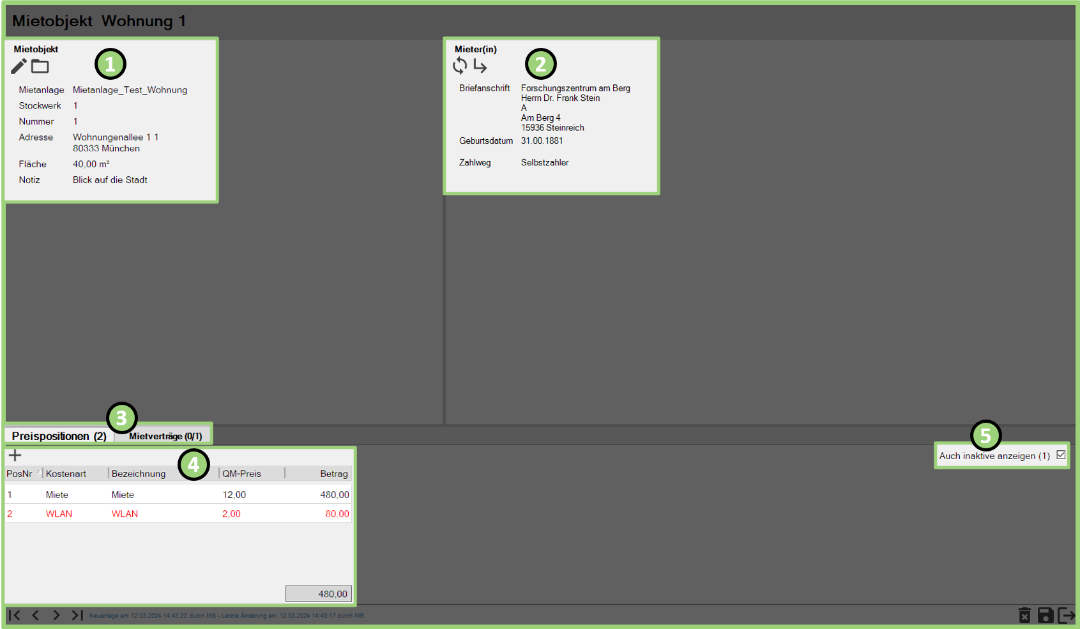
| Nummer | Beschreibung |
| 1 | Hier werden die Angaben eines Mietobjekts angezeigt. Mit Stift-Icon lassen sich die Angaben bearbeiten. Mit dem Ordner-Dokument kann man Anhänge an das Mietobjekt anheften. |
| 2 | In dieser Rubrik werden alle Mieter des Mitobjektes angezeigt. Über das Icon Aktualisieren führt man die aktuellste Information herbei. Dies ist im Falle eines Mieterwechsels hilfreich. |
| 3 | Über diese Reiter wechselt man zwischen den Preispositionen und denen dafür vorgesehen Mietverträgen des aktuellen Mietobjekts. |
| 4 | Dies ist die Übersicht der Preispositionen. Alle Preispositionen zusammen bilden den Gesamtbetrag der Miete des jeweiligen Mietobjektes. In roter Farbe geschriebene Preispositionen sind inaktive Preispositionen. Über das +Icon kann man eine neue Preisposition anlegen. |
| 5 | Setzt man hier das Häkchen, können auch inaktive Preispositionen angezeigt werden. |
Mietobjekt erstellen
- Menüpunkt Mietobjekte des Moduls Mietverträge im Navigationsmenü klicken
- Auf der Übersichtsseite aller bestehenden Mietobjekte rechts unten auf +Icon klicken
- In erschienener Eingabemaske alle erforderlichen Eingaben machen
- Diskette-Icon Speichern klicken
- Ein neues Mietobjekt wird erstellt.
Mietobjekt inaktiv setzen
- Menüpunkt Mietobjekte des Moduls Mietverträge im Navigationsmenü klicken
- Auf der Übersichtsseite aller bestehenden Mietobjekte gewünschtes Mietobjekt doppelklicken
- Im Desktop der Mietobjekte auf das Stift-Icon Bearbeiten klicken
- Im Dropdown zum Status die Option Inaktiv auswählen
- Diskette-Icon Speichern klicken
- Das gewünschte Mietobjekt wird inaktiv gesetzt.
Preisposition hinzufügen
- Im Desktop der Mietobjekte auf den Reiter Preispositionen klicken
- Auf das +Icon über der Übersicht der Preispositionen klicken
- Die Eingabemaske zur Neuanlage einer Preisposition wird geöffnet ("Neuanlage Mietkosten", ausbessern?)
- Auf das +Icon in der Zeile der Kostenart klicken wenn keine gewünschte Kostenart auswählbar
- Gewünschte Kostenart in einer weiteren Eingabemaske erstellen
- Diskette-Icon Speichern klicken
- Nun erstellte Kostenart via Dropdown klicken
- Kontierungsklasse wählen
- Diskette-Icon Speichern klicken
- Eine neue Preisposition wird hinzugefügt.
xx
Kontierungsklassen
| Kontierungsklasse | Beschreibung |
|---|---|
| Förderungsleistungen | |
| Mitgliedsbeiträge | |
| Mieteinnahmen | |
| Nebenkostenvorauszahlung | |
| Erbpacht | |
| Einkaufsartikel/Verkaufsartikel |
Verwaltung der Preispositionen eines Mietobjekts
xx