

110.4 Mietverträge
Zuletzt geändert von Marco Bauer am 2024/11/13 08:08
Der Menüpunkt Mietverträge im Überblick:
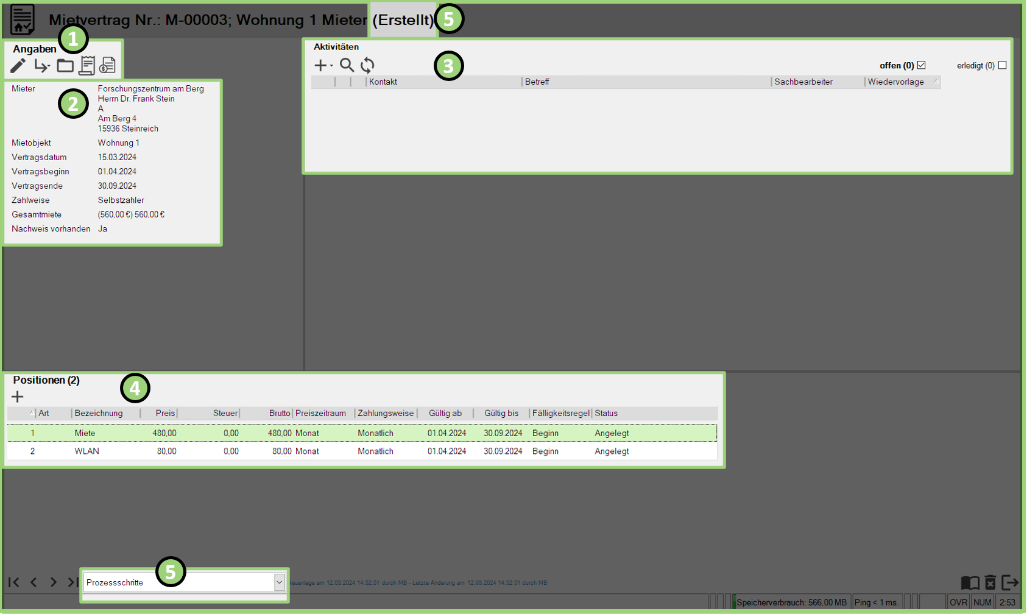
Mietverträge-Desktop
| Nummer | Beschreibung |
|---|---|
| 1 | Hier sind alle Optionen in Form von Icons vertreten. Mit dem Stift-Icon kann man den Mietvertrag bearbeiten. Mit dem Pfeil-Icon kann man zu einem Mieter oder Mietobjekt verzweigen. Existieren hierbei Mieter und Mietobjekt, so wird das Verzweigen-Icon ausklappbar und man kann zwischen Mieter und Mietobjekt wählen. Mit dem Ordner-Icon kann man Dokumente des Mietvertrags ablegen und verwalten. Mit dem Pergamentrolle-Icon kann man die Belege verwalten. Mit dem Dokument-Icon kann man sich die Zahlungsintervalle und zu zahlende Beträge anzeigen lassen. |
| 2 | Hier werden alle bereits gemachten Eingaben bezüglich des Mietvertrags angezeigt. Darunter fallen unter anderem Beginn und Ende des Vertrags sowie die Zahlweise. |
| 3 | Sind Aktivitäten in Zusammenhang mit dem Mietvertrag erfolgt, werden diese hier aufgelistet. |
| 4 | Hier sieht man alle Positionen, die die Gesamtmiete definieren. Die Spalten beschreiben auch, welche Bezeichnungen die jeweiligen Positionen tragen, sowie deren Gültigkeit. Preispositionen, die man beim Mietobjekt hinterlegt, werden automatisch dem Mietvertrag hinzugefügt. |
| 5 | Im Dropdown kann man einen Prozessschritt auswählen. Je nach dem welcher Prozessschritt möglich ist, ist von dem Status abhängig, der ganz oben des Desktops in Klammern versehen ist. Ein Prozessschritt basiert immer nur auf einer Position. |
Neuanlage Mietvertrag
| Nummer | Beschreibung |
|---|---|
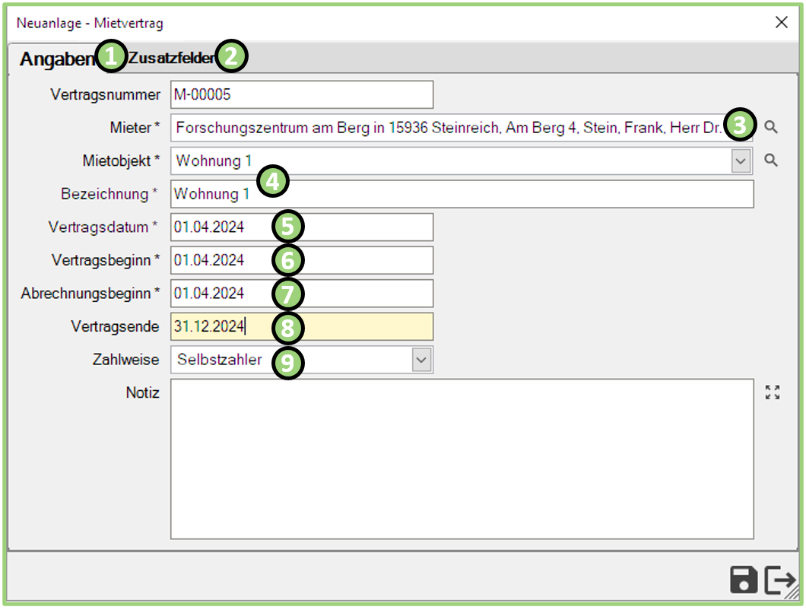
| 1 | Hierüber wechselt man zum Reiter der Angaben. |
| 2 | Hierüber wechselt man zum Reiter der Zusatzfelder. Zusatzfelder kann man selber erstellen. Wie das geht, erfährt man hier. |
| 3 | Mieter ist ein Pflichtfeld. Mit dem Lupen-Icon gelangt man in das Suchfenster der Kontakte. Je mehr Buchstaben des Namens man in die Zeile schreibt, desto genauer und präziser grenzt man die Suchergebnisse ein. |
| 4 | Mietobjekt und Bezeichnung sind ebenfalls Pflichtfelder. Die Bezeichnung setzt sich automatisch aus der Auswahl des Mietobjektes zusammen, kann aber angepasst werden. |
| 5 | Hier trägt man das Vertragsdatum ein. Wichtig ist hier eine Übereinstimmung mit dem Vertragsbeginn. |
| 6 | Hier trägt man den Vertragsbeginn ein. Wichtig ist hier eine Übereinstimmung mit dem Vertragsdatum. |
| 7 | Hier trägt man den Abrechnungsbeginn ein. |
| 8 | Hier legt man das Vertragsende fest. |
| 9 | Hier wählt man die Zahlweise aus. |
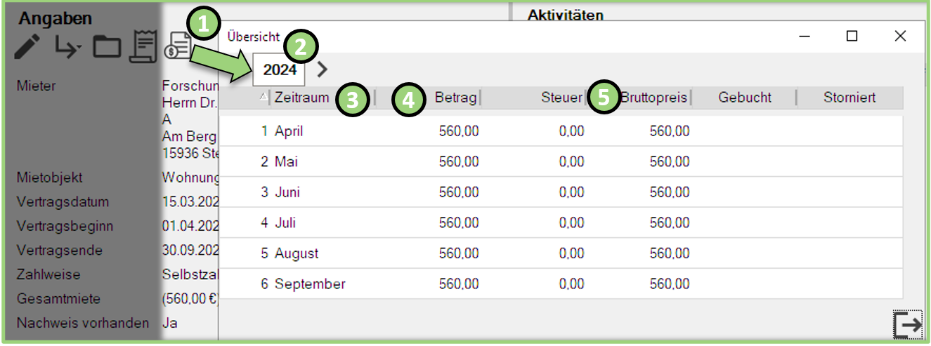
Anzeige der Zahlungsintervalle und zu zahlenden Beträge
| Nummer | Beschreibung |
|---|---|
| 1 | Über dieses Icon mit der Münze gelangt man zur Übersicht der Zahlungsintervalle und deren anfallende Beträge. |
| 2 | Hier kann man das Jahr auswählen, von dem man sich die Beträge anzeigen lassen will. |
| 3 | Der Zeitraum gibt die Reihenfolge und die Monate an, in denen der jeweilige Betrag anfällt |
| 4 | Der Betrag, der letztendlich zu zahlen ist. Er beschreibt die Gesamtmiete für das gemietete Mietobjekt. |
| 5 | Fallen Steuern an, werden diese Sätze hier angezeigt. |
Neuanlage Position
| Nummer | Beschreibung |
|---|---|
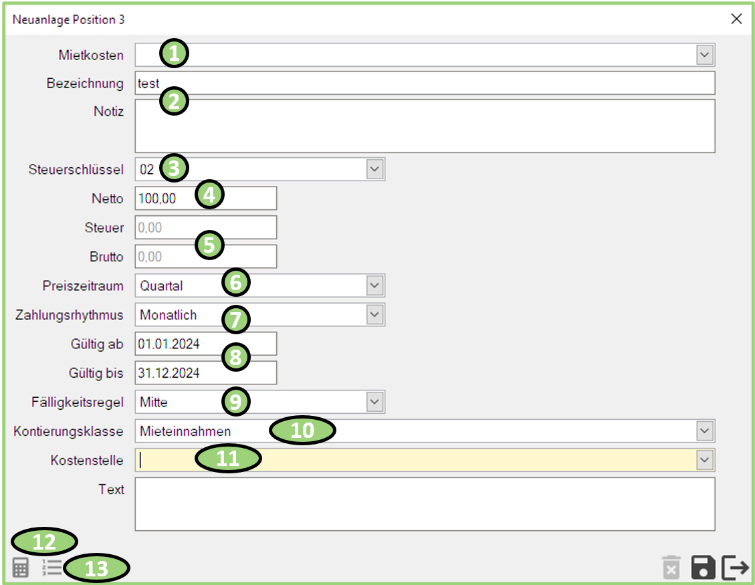
| 1 | Hier wählt man die Kostenart aus. Dabei klickt man auf den Dropdown Pfeil und bekommt alle zur Verfügung stehenden Kostenarten angezeigt. |
| 2 | Hier trägt man die Bezeichnung (Pflichtfeld) und eventuell eine Notiz ein. |
| 3 | Hier wählt man den Steuerschlüssel aus. Zur Auswahl stehen Vorsteuer und Umsatzsteuer. |
| 4 | Hier trägt man den Nettobetrag ein. |
| 5 | Hier werden die Höhe der Steuer und der Bruttowert angezeigt. |
| 6 | Hier legt man den Preiszeitraum mittels Dropdown fest |
| 7 | Den Zahlungsrhythmus bestimmt man hier mittels Dropdown. |
| 8 | Den Zeitraum, wie lange die Position gültig sein soll, trägt man hier mit dem Startzeitpunkt Gültig ab und dem Endzeitpunkt Gültig bis ein. |
| 9 | Hier wählt man die Fälligkeitsregel aus, also wann die Kosten fällig sein sollen. |
| 10 | Hier legt man die Kontierungsklasse fest. |
| 11 | Hier bestimmt man die Kostenstelle für die Position. Klickt man in das Feld der Kostenstelle, dann erscheint das Feld, in dem man einen Mandaten auswählen kann. Über das + Icon am Ende dieser Zeile kann man auch einen neuen Mandat erstellen. |
| 12 | Über das Taschenrechner-Icon kann man sich die Ergebnisse anzeigen lassen. Diese Ergebnisse listen unter anderem alle Zahlpositionen, abzuleistende Beträge und die Zahlweise aus. Diese Auflistung kann man auch als Excel auf ein Verzeichnis der eigenen Wahl abspeichern. |
| 13 | Über dieses Listen-Icon kann man die Ergebnisse neu erstellen. |
Zahlweisen bei den Mietverträgen
Bei einem Mietvertrag gibt es verschiedene Zahlweisen, wie ein das Geld vom Mieter zum Vermieter übergehen kann.
| Zahlweise | Beschreibung |
|---|---|
| Selbstzahler | Wählt man die Zahlweise Selbstzahler aus, so erfolgt eine Überweisung. |
| Einzugsermächtigung | Zunächst wird ein Mandat benötigt. Liegt das Mandat vor, so kann ein Lastschriftlauf über das b4IT-System getätigt werden. |