

110.5 Mietabrechnungen
Zuletzt geändert von Marco Bauer am 2024/04/10 17:09
Der Menüpunkt Mietabrechnungen im Überblick:
Voraussetzungen zur Erstellung von Mietabrechnungen
Eine Mietabrechnung basiert auf einen Mietvertrag.
Ein Mietvertrag zu haben setzt wiederum voraus, dass man mindestens ein Mietobjekt hat.
Mietabrechnung im Überblick (vor Abrechnung)
In der Mietabrechnung werden Mietverträge aufgelistet, die...
- bestätigt sind
- zu denen eine Abrechnung getätigt werden kann
Hierbei prüft das System automatisch auf die Daten, die im Mietvertrag hinterlegt sind.
Beispiele für solche Daten sind z.B. der Zahlungsrhythmus, der Gültigkeitszeitraum (Ab...bis), sowie die Fälligkeitsregel.
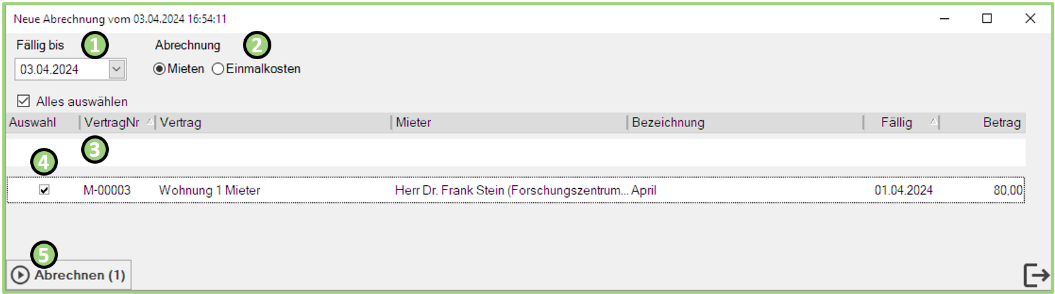
| Nummer | Beschreibung |
|---|---|
| 1 | Über die Dropdown Zeile wählt man das Fälligkeitsdatum aus. |
| 2 | Die Art der Abrechnung wählt man hier aus. Zur Auswahl stehen Mieten und Einmalkosten. |
| 3 | Hier befindet sich die Suchzeile. Sind mehrere Abrechnungen vorhanden, kann man hier mittels dieser Zeile filtern und suchen. |
| 4 | Abrechnungen, die man beispielsweise abrechnen will, muss man zuvor auswählen. Dies geschieht, indem man hier ein Häkchen setzt. |
| 5 | Über den Button Abrechnen führt man die Abrechnungen durch. |
Mietabrechnung im Überblick (nach Abrechnung)
Wenn man auf den Button Abrechnen geklickt hat, dann wird eine Auflistung aller Abrechnungen des jeweiligen Mietvertrags einsehbar:
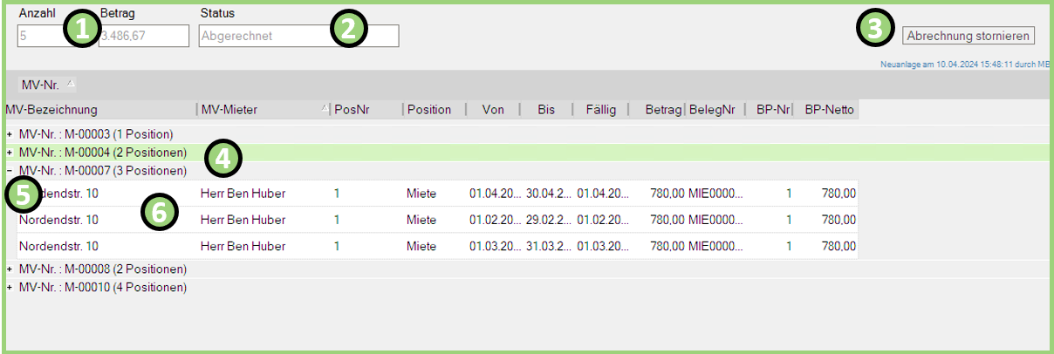
| Nummer | Beschreibung |
|---|---|
| 1 | Hier werden die Anzahl der verschiedenen Mietbezeichnungen sowie der Betrag, den all diese Posten gemeinsam zusammen ergeben, angezeigt. |
| 2 | Hier wird der Status der jeweiligen Mietabrechnung angezeigt. |
| 3 | Möchte man eine Abrechnung stornieren, kann man das über diesen Button tun. Allerdings kann man immer nur die letzte Abrechnung stornieren. |
| 4 | Hier werden alle MV-Bezeichnungen angezeigt. |
| 5 | Wenn man sich alle Positionen einer MV Bezeichnung anzeigen lassen möchte, so kann man auf eines der +Icons ganz vorne klicken. Auf diese Weise werden alle Positionen der jeweiligen MV Bezeichnung ausgeklappt. An die Stelle, wo vorher das +Icon zu sehen war, tritt nun ein -Icon. Möchte man die Positionen wieder einklappen, muss man hierzu lediglich auf das -Icon klicken. |
| 6 | Die einzelnen ausgeklappten Positionen einer MV Bezeichnung im Überblick. |