

110.6 Arbeitsablauf
Der Arbeitsablauf der Mietverträge im Überblick:
Arbeitsablauf der Mietverträge
Um einen Mietvertrag bestätigen zu können und somit die Kette der Prozessschritte richtig starten zu können, muss man zunächst in die Übersicht der Belegvorlagen zurück.
Hierzu gibt man in der Schnellsuche den Begriff Belegvorlage ein. Anschließend klickt man in der Übersicht per Doppelklick auf die Belegvorlagen, die dem Modul Mietverträge zugewiesen sind.
Im Reiter Allgemein überprüft man, ob eine Stiftung ausgewählt ist oder nicht. Ist eine Stiftung ausgewählt, klickt man auf den Dropdown Pfeil und wählt die leere Zeile als Option.
Anschließend speichert man die Einstellung wieder via Diskette-Icon Speichern ab.
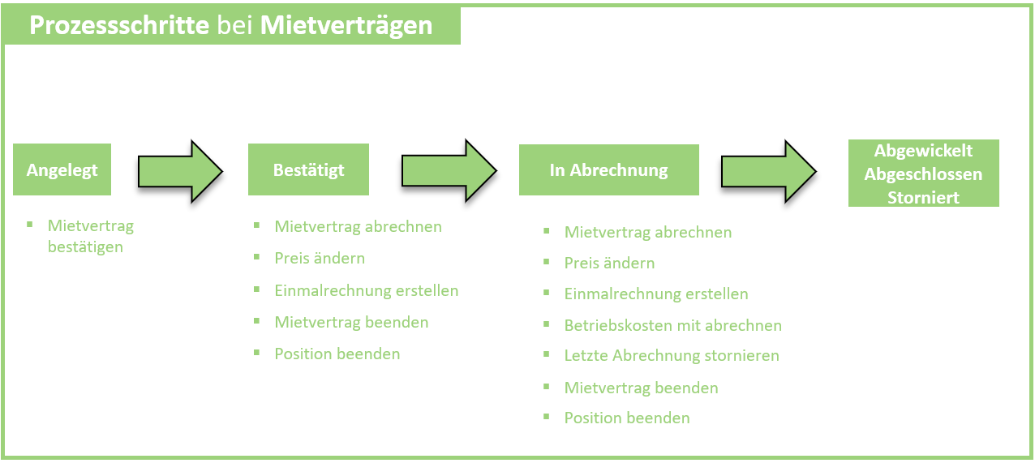
| Status | Prozessschritt | Beschreibung |
|---|---|---|
| Angelegt | Mietvertrag bestätigen | Wenn man diesen Prozessschritt wählt, dann wird der Beleg geöffnet. Schließt man diesen Beleg, so erreicht man den Status Bestätigt. |
| Bestätigt | Mietvertrag abrechnen | Wenn man diesen Prozessschritt wählt, dann wird ein Fenster geöffnet. Schließt man diesen Vorgang ab, so erreicht man den Status In Abrechnung. |
| Preis ändern | Wenn man diesen Prozessschritt wählt, dann wird ein Fenster geöffnet. Schließt man diesen Vorgang ab, so erreicht man den Status Bestätigt. | |
| Einmalrechnung erstellen | Erstellt man eine Einmalrechnung, muss man darauf achten, welches Vorzeichen man beim Betrag mit angibt (Man wird aber auch nochmal im Fenster selbst darauf hingewiesen). Gibt man beim Betrag ein + (plus) vor dem Wert ein, so erstellt man eine Einmalrechnung. Hieraus erfolgt eine Rechnung, die an den Kunden geht und der etwas zu zahlen hat. Gibt man beim Betrag ein - (minus) vor dem Wert ein, so erstellt man damit eine Rückbuchung. Geld wandert an den Kunden zurück. Das kann z.B. dann der Fall sein, wenn man mal zu viel abgebucht haben sollte. | |
| Mietvertrag beenden | Wenn man diesen Prozessschritt wählt, dann wird ein Fenster geöffnet. Schließt man diesen Vorgang ab, so erreicht man den Status Bestätigt. | |
| Position beenden | Wenn man diesen Prozessschritt öffnet, dann wird ein Fenster geöffnet. Schließt man diesen Vorgang ab, so erreicht man den Status Bestätigt. | |
| In Abrechnung | Mietvertrag abrechnen | Wenn man diesen Prozessschritt wählt, dann wird ein Fenster geöffnet. Schließt man diesen Vorgang ab, so erreicht man den Status In Abrechnung. |
| Preis ändern | Wenn man diesen Prozessschritt wählt, dann wird ein Fenster geöffnet. Schließt man diesen Vorgang ab, so erreicht man den Status In Abrechnung. | |
| Einmalrechnung erstellen | Erstellt man eine Einmalrechnung, muss man darauf achten, welches Vorzeichen man beim Betrag mit angibt (Man wird aber auch nochmal im Fenster selbst darauf hingewiesen). Gibt man beim Betrag ein + (plus) vor dem Wert ein, so erstellt man eine Einmalrechnung. Hieraus erfolgt eine Rechnung, die an den Kunden geht und der etwas zu zahlen hat. Gibt man beim Betrag ein - (minus) vor dem Wert ein, so erstellt man damit eine Rückbuchung. Geld wandert an den Kunden zurück. Das kann z.B. dann der Fall sein, wenn man mal zu viel abgebucht haben sollte. | |
| Betriebskosten mit abrechnen | Mit dieser Option lassen sich Betriebskosten abrechnen. | |
| Letzte Abrechnung stornieren | Wenn die letzte Abrechnung storniert wird, wird im Ordner Belege im Desktop des jeweiligen Mietvertrags ein Beleg generiert, das auf die letzte Stornierung hinweist. | |
| Mietvertrag beenden | Wenn man diesen Prozessschritt wählt, dann wird ein Fenster geöffnet. Schließt man diesen Vorgang ab, so erreicht man den Status In Abrechnung. | |
| Position beenden | Wenn man diesen Prozessschritt öffnet, dann wird ein Fenster geöffnet. Schließt man diesen Vorgang ab, so erreicht man den Status In Abrechnung. |
xx