| Status | Prozessschritt | Beschreibung |
|---|
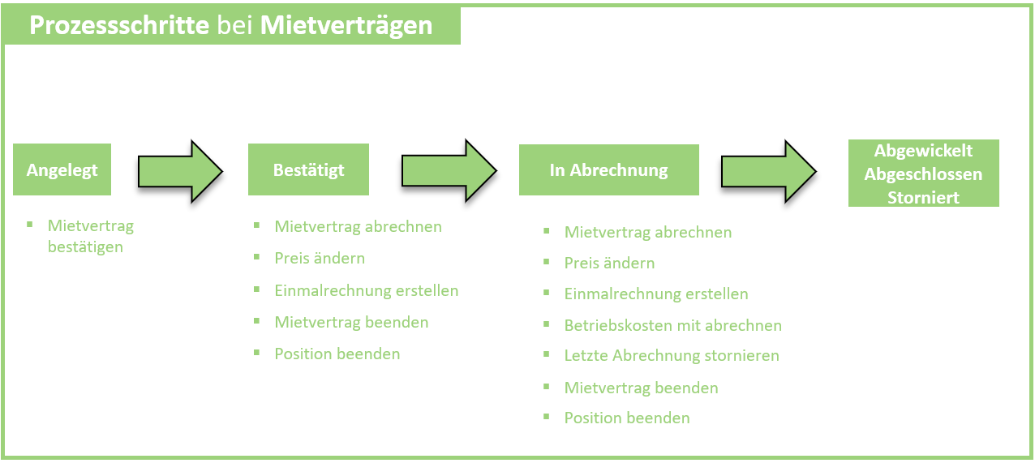
| Angelegt | Mietvertrag bestätigen | Wenn man diesen Prozessschritt wählt, dann wird der Beleg geöffnet.
Schließt man diesen Beleg, so erreicht man den Status Bestätigt. |
| Bestätigt | Mietvertrag abrechnen | Wenn man diesen Prozessschritt wählt, dann wird ein Fenster geöffnet.
Hier kann man das Datum festlegen, wann die Abrechnung fällig wird und mit Aktualisieren das Datum übernehmen. Das Datum muss zu einem der festgelegten Zeitpunkte erfolgen. Ist der Vertragsbeginn z.B. am 01.04.2024 kann man nicht schon am 14.03.2024 abbuchen. Vorabzahlungen sind nicht möglich. Anschließend klickt man auf den Button Abrechnen.
Man wird nochmal um Bestätigung gebeten und klickt Ja. Schließt man diesen Vorgang ab, so erreicht man den Status Bestätigt. (Ich konnte nicht alles machen, da eine Fehlermeldung bezüglich Kontierungsklasse kam) |
| | Preis ändern | Wenn man diesen Prozessschritt wählt, dann wird ein Fenster geöffnet.
Hier werden alle Preispositionen gelistet. Will man eine Preisänderung vornehmen, klickt man in die Spalte Neuer Preis und gibt dort den neuen Preis an. In selber Zeile muss man dann auch das Datum bei Gültig ab eintragen. Anschließend speichert man die Änderung mit dem Diskette-Icon Speichern. Anschließend muss man die Änderung noch einmal mit dem Button Ja bestätigen. Die Änderung wird nun als weitere Position in die Übersicht der Positionen eingetragen. Schließt man diesen Vorgang ab, so erreicht man den Status Bestätigt. |
| | Einmalrechnung erstellen | (Einmalrechnung nicht möglich, da keine Kontierungsklasse) |
| | Mietvertrag beenden | Wenn man diesen Prozessschritt wählt, dann wird ein Fenster geöffnet.
In einem neuen Fenster wird man dazu aufgefordert, das Vertragsende anzugeben.
Diese Angabe bestätigt man mit dem Diskette-Icon Speichern.
Dabei wird auch das Datum bei der Vertragsende in der Desktopübersicht angegeben. Schließt man diesen Vorgang ab, so erreicht man den Status Bestätigt. |
| | Position beenden | Wenn man diesen Prozessschritt öffnet, dann wird ein Fenster geöffnet.
In diesem wählt man die Position, die beendet werden soll, aus. Hier muss man das Datum bei Gültig ab eintragen. Anschließend bestätigt man die Auswahl mit dem Diskette-Icon Speichern. Die Auswahl muss man bei der folgenden Aufforderung mit dem Button Ja bestätigen. Schließt man diesen Vorgang ab, so erreicht man den Status Bestätigt. |
| In Abrechnung | Mietvertrag abrechnen | Wenn man diesen Prozessschritt wählt, dann wird ein Fenster geöffnet.
Hier kann man das Datum festlegen, wann die Abrechnung fällig wird und mit Aktualisieren das Datum übernehmen. Das Datum muss zu einem der festgelegten Zeitpunkte erfolgen. Ist der Vertragsbeginn z.B. am 01.04.2024 kann man nicht schon am 14.03.2024 abbuchen. Vorabzahlungen sind nicht möglich. Anschließend klickt man auf den Button Abrechnen.
Man wird nochmal um Bestätigung gebeten und klickt Ja. Schließt man diesen Vorgang ab, so erreicht man den Status In Abrechnung. (Ich konnte nicht alles machen, da eine Fehlermeldung bezüglich Kontierungsklasse kam) |
| | Preis ändern | Wenn man diesen Prozessschritt wählt, dann wird ein Fenster geöffnet.
Hier werden alle Preispositionen gelistet. Will man eine Preisänderung vornehmen, klickt man in die Spalte Neuer Preis und gibt dort den neuen Preis an. In selber Zeile muss man dann auch das Datum bei Gültig ab eintragen. Anschließend speichert man die Änderung mit dem Diskette-Icon Speichern. Anschließend muss man die Änderung noch einmal mit dem Button Ja bestätigen. Die Änderung wird nun als weitere Position in die Übersicht der Positionen eingetragen. Schließt man diesen Vorgang ab, so erreicht man den Status In Abrechnung. |
| | Einmalrechnung erstellen | (Einmalrechnung nicht möglich, da keine Kontierungsklasse) |
| | Betriebskosten mit abrechnen | (Nicht hingekommen, vermutlich wegen Kontierungsklasse?) |
| | Letzte Abrechnung stornieren | (Nicht hingekommen, vermutlich wegen Kontierungsklasse?) |
| | Mietvertrag beenden | Wenn man diesen Prozessschritt wählt, dann wird ein Fenster geöffnet.
In einem neuen Fenster wird man dazu aufgefordert, das Vertragsende anzugeben.
Diese Angabe bestätigt man mit dem Diskette-Icon Speichern.
Dabei wird auch das Datum bei der Vertragsende in der Desktopübersicht angegeben. Schließt man diesen Vorgang ab, so erreicht man den Status In Abrechnung. |
| | Position beenden | Wenn man diesen Prozessschritt öffnet, dann wird ein Fenster geöffnet.
In diesem wählt man die Position, die beendet werden soll, aus. Hier muss man das Datum bei Gültig ab eintragen. Anschließend bestätigt man die Auswahl mit dem Diskette-Icon Speichern. Die Auswahl muss man bei der folgenden Aufforderung mit dem Button Ja bestätigen. Schließt man diesen Vorgang ab, so erreicht man den Status In Abrechnung. |