

072 - Modul Zuwendungen
072 - Modul Zuwendungen
Das Modul Zuwendungen
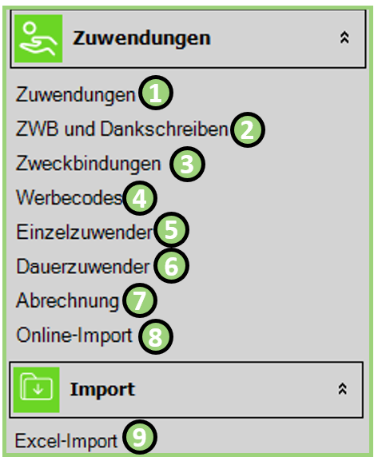
| Nummer | Beschreibung |
|---|---|
| 1 | Über diesen Menüpunkt geht es zu den Zuwendungen. Die manuelle Neuanlage einer Zuwendung ist hier auch möglich. |
| 2 | Dieser Menüpunkt führt zu den ZWB und Dankschreiben. Hier lassen sich für die Zuwendungen Zuwendungsbestätigungen und/oder Dankschreiben generieren. |
| 3 | Die Verwaltung der Zweckbindungen erreicht man über diesen Menüpunkt. |
| 4 | Die Verwaltung der Werbecodes erreicht man über diesen Menüpunkt. |
| 5 | Über diesen Menüpunkt gelangt man zu den Einzelzuwendern. Der Einzelzuwender ist die Basis für die Zuwendungen. |
| 6 | Über diesen Menüpunkt gelangt man zum Menü der Dauerzuwender. Der Dauerzuwender ist die Basis für die Zuwendungen. |
| 7 | Die Abrechnungen findet man mithilfe dieses Menüpunkts. |
| 8 | Hierüber ist der Online-Import möglich. Aktuell ist die Anbindung zu Twingle möglich. Beim Online-Import handelt es sich um kostenpflichtiges Zusatzmodul. |
| 9 | Hierüber erfolgt der Excel-Import, mit dem sich Zuwendungen importieren lassen. |
Zugriff auf Zuwendungen via des Moduls Finanzen
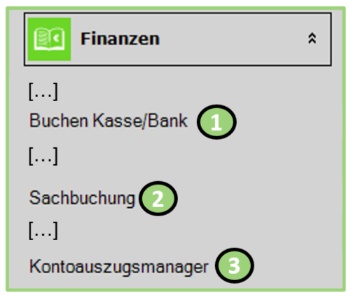
Über das Modul Finanzen können Zuwendungen als FiBu-Buchung erfasst werden. Die folgenden Punkte des Zusatzmoduls Finanzen, die hier bei relevant sind, sind wie folgt:
| Nummer | Beschreibung |
|---|---|
| 1 | Über den Menüpunkt Buchen Kasse/Bank gelangt man zur Erfassung einer FiBu-Buchung. Nachdem eine Buchung getätigt worden ist kann eine Zuwendung damit neu verbunden oder zugewiesen werden. |
| 2 | Über den Menüpunkt Sachbuchung kann man auch Sachgüter verbuchen. Unter Sachgütern versteht man alles, was nicht mit Geld zu tun hat. Das können alle Arten von Gegenstände sein. |
| 3 | Mittels des Kontoauszugsmanagers können die Kontoauszügem, indem die Spende auflaufen, importiert und verwaltet werden. |
Funktionenübersicht
| Nummer | Beschreibung |
|---|---|
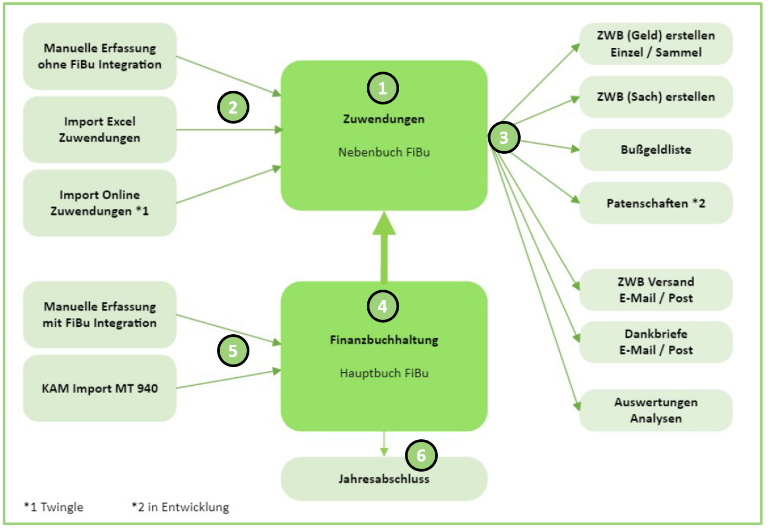
| 1 | Die Zuwendungen sind im Nebenbuch der FiBu. |
| 2 | Die Zuwendungen können unter folgenden Wegen ins b4-System kommen:
|
| 3 | Die Funktionen vom Modul Zuwendungen:
|
| 4 | Zuwendungen die sich im Hauptbuch der FiBu befinden. |
| 5 | Die Zuwendungen können unter folgenden Wegen in die b4-System Finanzbuchhaltung kommen:
|
| 6 | Aus der Finanzbuchhaltung kann ein Jahresabschluss erstellt werden. |
Übersichtsliste aller Zuwendungen
Um zu den Zuwendungen zu gelangen, öffnet man im Navigationsmenü das Modul Zuwendungen und dann auf den Unterpunkt Zuwendungen.
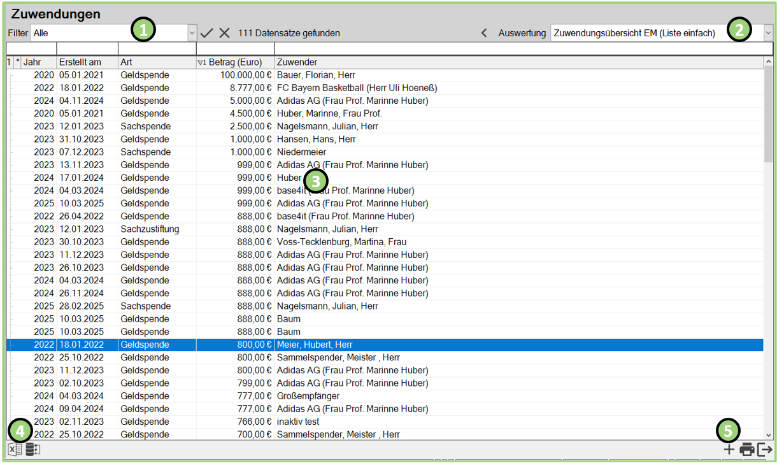
Anschließend gelangt man zur Übersichtsliste aller im System vorhandenen Zuwendungen. Mithilfe verschiedener Filter kann diese Liste aktualisiert werden.
Hier werden alle Zuwendungen die im System sind angezeigt, egal wo sie erfasst worden sind. Zudem kann man hier auch Zuwendungen erfassen.
| Nummer | Beschreibung |
|---|---|
| 1 | Hierüber kann ein Filter ausgewählt werden, nach denen man die Zuwendungen gefiltert haben will. Nach der Auswahl aktualisiert sich die Liste automatisch. |
| 2 | Eine detaillierte Auflistung aller Zuwendungen. |
| 3 | Das Modul Zuwendungen mit seinen Unterpunkten. Ja nach Lizenz wird hier mehr oder weniger angezeigt. |
| 4 | Die Schnellsuche befindet sich hier. |
| 5 | Hier lässt sich eine neue Zuwendung erfassen. |
| 6 | Hier lässt sich die Excelliste der Zuwendungen ausdrucken und in einer Druckvorschau ansehen. |
Zuwendungen im Detail
Unterhalb sieht man das Fenster der Neuanlage/bearbeitung einer Zuwendung. Dieses Fenster kann unter zwei unterschiedliche Wege aufgerufen werden:
- Navigationsmenü das Modul Zuwendungen und dann auf den Unterpunkt Zuwendungen. Unten rechts befindet sich das + Icon
- Im Modul Finanzen, je nachdem welche Programmparameter hier gesetzt sind
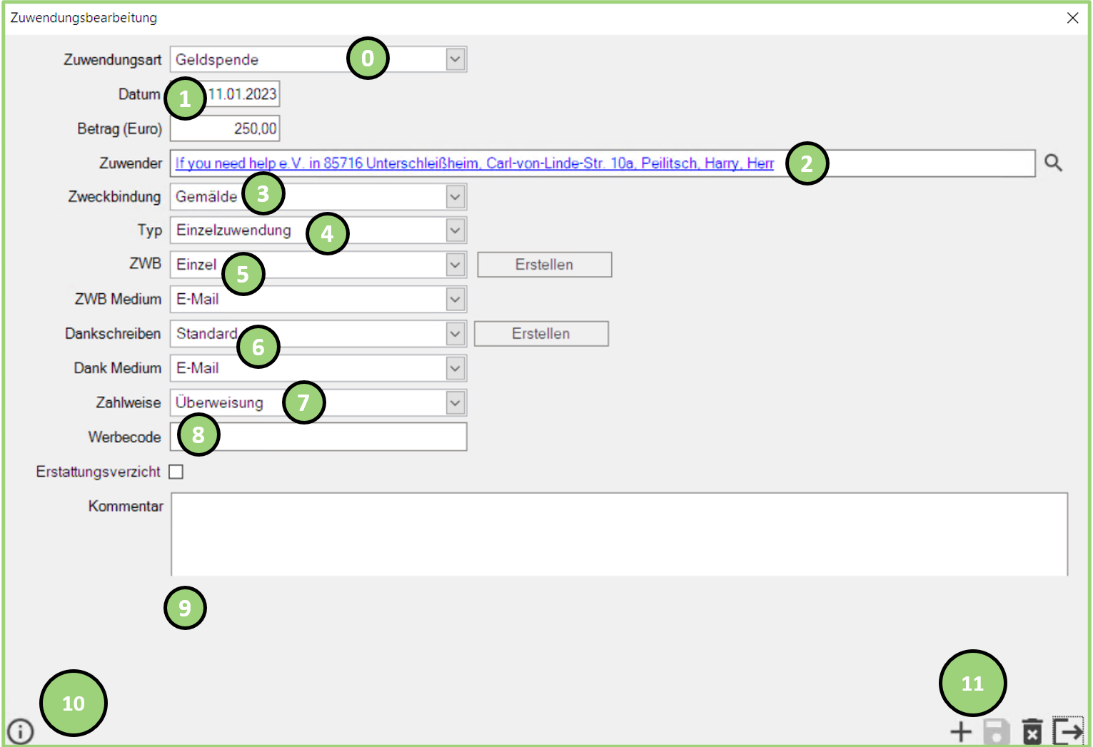
| Nummer | Beschreibung |
|---|---|
| 0 | Die Art der Zuwendung. |
| 1 | Datum und der Betrag der Zuwendung. |
| 2 | Der jeweilige Zuwender. Über das Lupensymbol kann man in der Liste suchen oder eine Neuanlage tätigen. |
| 3 | Welchen Zweck die jeweilige Zuwendung unterstützen soll, gibt man hier an. Optional. |
| 4 | Der Typ der Zuwendung. |
| 5 | Die ZWB-Art sowie das Medium, worüber die ZWB kommuniziert wird, richtet man hier ein. |
| 6 | Das Dankeschreiben sowie das Medium, worüber das Dankschreiben wird, richtet man hier ein. |
| 7 | Die Zahlweise, mit der die Zuwendung erfolgt. |
| 8 | Information zum Werbecode |
| 9 | Hat man Zusatzfelder für die Zuwendungen erstellt, erscheinen diese hier. |
| 10 | Zahlstatus und Datenherkunft erfährt man wenn man die Maus auf den Button platziert. Tooltip erscheint. |
| 11 | Button Speichern um die Zuwendung zu speichern. Mit dem + Icon kann gleich eine weitere Zuwendung erfasst werden. |
Erläuterung Zuwendungsart/en
| Zuwendungsarten | Beschreibung |
|---|---|
| Bußgeld | Ein Geldbetrag aufgrund beispielsweise einer Ordnungswidrigkeit. Zudem ist keine Zuwendungsbestätigung (ZWB) auszustellen. |
| Geldspende | Eine freiwillige Spende in Form von Geld. |
| Geldzustiftung | Ein Geldbetrag, der das Vermögen einer Stiftung langfristig erhöht. |
| Gründungsstiftung | Grundkapital |
| Sachspende | Eine freiwillige Spende in Form von Sachen. Bei der Erfassung werden zusätzliche Felder eingeblendet. Bei der Neuanlage können Sie zwischen „Aus Betriebsvermögen“, „Aus Privatvermögen“, oder „Keine Angaben zur Herkunft“ sowie „Unterlagen liegen vor“ auswählen. Diese Felder werden nach der Auswahl der Zuwendungsart angezeigt. |
| Sachzustiftung | Ein Geldbetrag, gemessen am Wert gespendeter greifbarer Objekte (z.B. Gebäude) der das Vermögen einer Stiftung langfristig erhöht und nicht angerührt werden darf. |
Erläuterung Zuwendungstyp
| Zuwendungstyp | Beschreibung |
|---|---|
| Dauerzuwendung | Eine Zuwendung, die regelmäßig zugeführt wird. |
| Patenschaft | Eine Zuwendung, die regelmäßig für einen vorgegebenen Zweck zugeführt wird |
| Einzelzuwendung | Eine Zuwendung, die einmalig zugeführt wird. |
Erläuterung ZWB-Arten
| ZWB Art | Beschreibung |
|---|---|
| Einzel | Eine einzelne Zuwendung wird in der Zuwendungsbestätigung ausgegeben. |
| Sammel | Eine Zuwendungsbestätigung mit allen Zuwendungen. Beispielsweise erhält der Zuwender Ende des Jahres eine Zuwendungsbestätigung vom ganzen Jahr. Das Beiblatt listet alle Zuwendungen eines Jahres kompakt auf. |
Erläuterung Zahlweisen
Wie der Zuwender die Zuwendung "bezahlt" hat. Hat nur informativen mehrwert.
| Weise | Beschreibung |
|---|---|
| Bar | Eine Zahlung per Bargeld. |
| Kreditkarte | Eine Zahlung per gültige Kreditkarte. |
| Lastschrift | Eine Zahlung per Einzug. |
| Mobilspende | Eine Zahlung die per Telefon getätigt worden ist. |
| Paypal | Eine Zahlung die per Anbieter Paypal. |
| Überweisung | Der Zuwender überweist eine Zuwendung auf das Konto. |
Erläuterung Vorlagentypen
| Vorlagentyp | Beschreibung |
|---|---|
| Einzelbestätigung | Die Vorlage EInzelbestätigung wird beim Erstellen für eine Einzelzuwendung benötigt. |
| Sammelbestätigung | Die Vorlage Sammelbestätigung wird beim Erstellen für eine Sammelzuwendung benötigt. |
| Sachzuwendung | Die Vorlage Sachzuwendung wird beim Erstellen für eine Sachlzuwendung benötigt. |
| Dankschreiben Standard | Die Vorlage Dankschreiben Standard wird beim Erstellen des Dankschreibens benötigt. |
| Dankschreiben Individuell | Ein Dankschreiben welches vom Standard Dankschreiben abweicht. Bspw. möchte man ein eigenes Dankschreiben für Großspender erstellen. |