

072.5 - Dauerzuwender
Zuletzt geändert von Marco Bauer am 2025/01/29 10:39
Der Menüpunkt Dauerzuwender im Überblick:
Dauerzuwender allgemein
Wenn ein Zuwender mehr als einmal und dauerhaft eine Zuwendung gibt, so spricht man bei diesem von einem Dauerzuwender.
Neuanlage eines Dauerzuwenders
Wenn man im Modul Zuwendungen auf den Menüpunkt Dauerzuwender und dann auf das + Icon rechts unten klickt, so erscheint die Eingabemaske der Neuanlage des Dauerzuwenders.
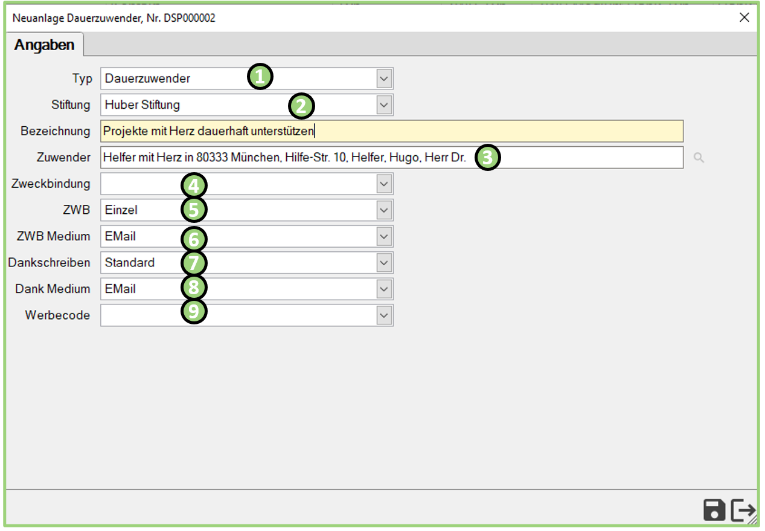
| Nummer | Beschreibung |
|---|---|
| 1 | Hier wählt man den Typ des Dauerzuwenders aus. Für eine Dauerzuwendung wählt man hier Dauerzuwender aus. |
| 2 | Wenn man über das Zusatzmodul Stiftung verfügt, dann kann man hier die gewünschte Stiftung auswählen. |
| 3 | Hierüber wählt man, wer der Zuwender sein wird. Mittels dem Lupen-Icon kann man über eine Suchleiste nach dem gewünschten Kontakt suchen, der der Zuwender werden soll. |
| 4 | Hierüber wählt man die Zweckbindung aus. Hierbei handelt es sich um eine selbstpflegende Liste. |
| 5 | Hier wählt man aus, ob es sich um keine, eine Einzel- oder Sammel-ZWB handelt. |
| 6 | Welches Medium man beim Versand der ZWB verwenden will, wählt man hier aus. |
| 7 | Hier kann auswählen, ob das Dankschreiben letztendlich standardisiert sein soll oder ob man es individuell gestalten will. |
| 8 | Welches Medium man beim Versand des Dankschreibens verwenden will, wählt man hier aus. |
| 9 | Hierüber wählt man einen Werbecode ein, sofern einer auf diesen Zuwender zutreffen würde. |
xx
Desktop des Dauerzuwenders
Wenn man beim Modul Zuwendungen auf den Menüpunkt Dauerzuwender klickt und in der sich geöffneten Übersicht der Dauerzuwender auf einen Dauerzuwender doppelklickt, dann öffnet sich der Desktop des jeweiligen Dauerzuwenders.
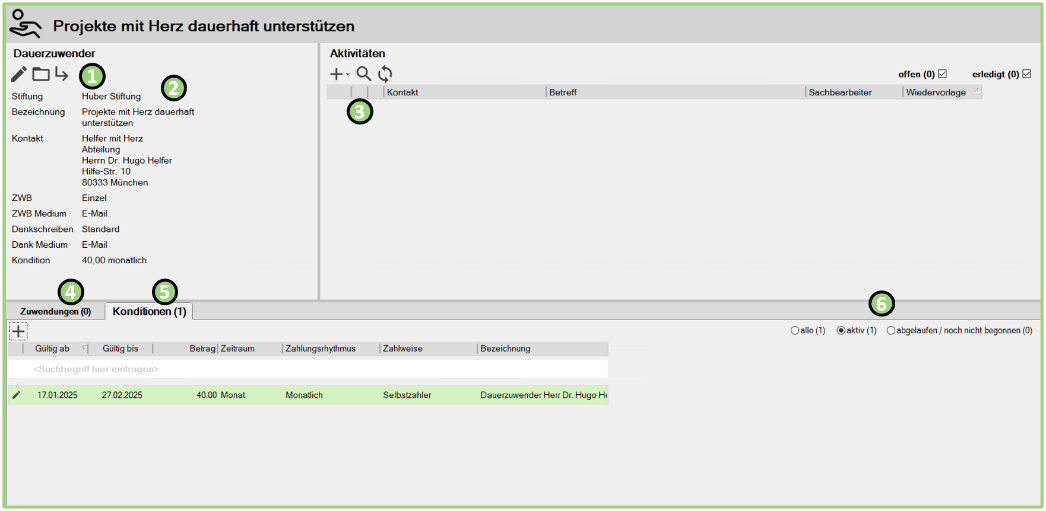
| Nummer | Beschreibung |
|---|---|
| 1 | Hier kann man via Stift-Icon die Eingaben des Dauerzuwenders bearbeiten und über das Ordner-Icon die Dokumente verwalten, die dem Dauerzuwender zugeordnet sind. Und über den Pfeil kann man den Dauerzuwender verzweigen. |
| 2 | Hier befinden sich die erstellten Eingaben zum jeweiligen Dauerzuwender. |
| 3 | Hier befinden sich alle Aktivitäten, bei denen der Dauerzuwender involviert war. |
| 4 | Über diesen Reiter gelangt man zu den Zuwendungen, in denen der Dauerzuwender involviert ist. Über das +Icon legt man von hier aus eine neue Zuwendung an, wenn man auf diesen Reiter geklickt hat. |
| 5 | Über diesen Reiter gelangt man zu den Konditionen, in denen der Dauerzuwender involviert ist. Über das +Icon legt man eine neue Kondition an, wenn man auf diesen Reiter geklickt hat. |
| 6 | Hier kann man auswählen, welche Konditionen angezeigt werden sollen. |
xx
Neuanlage einer Kondition
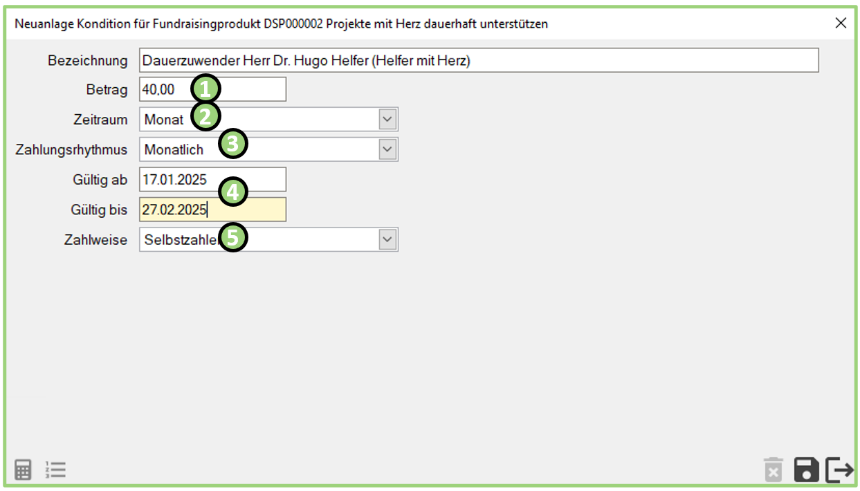
| Nummer | Beschreibung |
|---|---|
| 1 | Hier trägt man den gewünschten Betrag ein. |
| 2 | Hier bestimmt man, für welchen Zeitraum die Kondition gelten soll. |
| 3 | Hier legt man den Zahlungsrhythmus für die Kondition fest. |
| 4 | Hier legt man den Zeitraum fest, wie lange die Kondition ihre Gültigkeit haben wird. |
| 5 | Hier bestimmt man die Zahlweise, die bei dieser Kondition eingehalten werden soll. |
xx
xx