

072.2 - Zuwendungen
Version 18.1 von Marco Bauer am 2023/10/05 19:02
Der Menüpunkt Zuwendungen im Überblick:
Ansicht der Zuwendungen eines Kontaktes in der Desktop Ansicht
Manuelle Erfassung der Zuwendung
Manuelle Zuwendung (ohne FiBu) erstellen
- In Mein Desktop auf den Doppelpfeil neben dem Modul Zuwendungen klicken
- Die Unterkategorien des Moduls Zuwendungen werden ausgeklappt.
- Unterkategorie Zuwendungen auswählen
- Die Zuwendungen werden geöffnet.
- Auf + Symbol unten rechts klicken
- Eine Eingabemaske zur Zuwendungsbearbeitung wird geöffnet.
- Die Eingaben machen (Siehe Erläuterung der Felder zu den Zuwendungen im Detail)
- Das Disketten Symbol Speichern wird verfügbar.
- Auf Disketten Symbol Speichern klicken
- Eine neue Zuwendung wird erstellt.
Manuelle Erfassung der Zuwendung mit FiBu
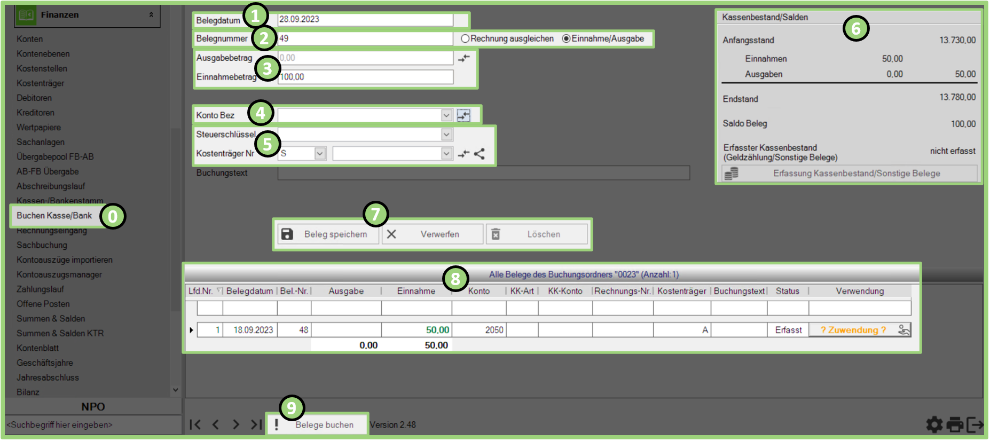
Beim Buchvorgang Kasse-Bank wird eine Einnahme auf ein entsprechendes Erlöskonto (z.B. Geldspenden) gebucht.
Eine Zuwendungsart muss beim Erlöskonto hinterlegt sein.
Wenn man nun in diesem Fall eine FiBu Buchung speichert, werden bereits alle Felder außer das Feld des Spenders automatisch ausgefüllt.
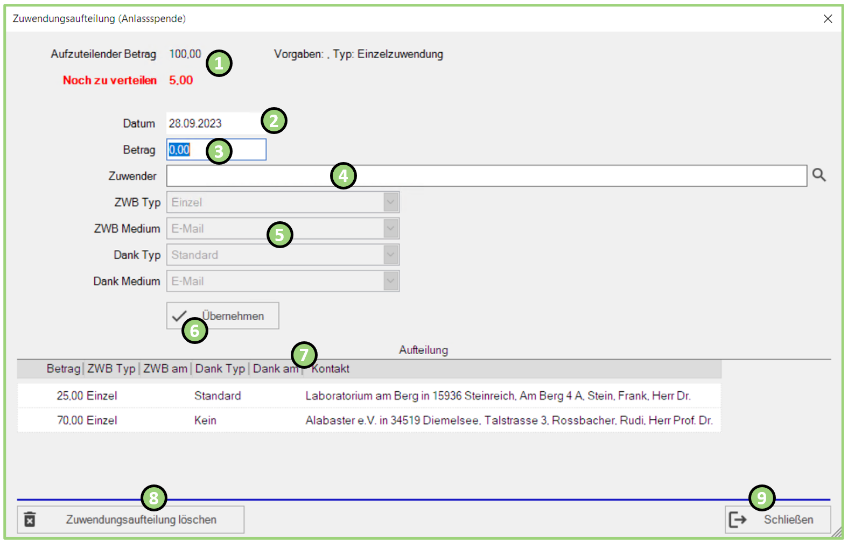
Liegt hingegen z.B. eine gesammelte Überweisung von Anlassspenden vor, so kann man den Gesamtbetrag auch auf mehrere Zuwendungen und Spender verteilen.
Die Zuwendungen kann man auch nachträglich erfassen.
Übersicht der Zuwendungen hinsichtlich der FiBu
| Nummer | Beschreibung |
|---|---|
| 0 | Innerhalb des Moduls Finanzen kommt man durch den Menüpunkt Buchen Kasse/Bank zur Übersicht der Zuwendungen in der FiBu. |
| 1 | Das Belegdatum, an dem die Buchung stattfindet. |
| 2 | Die jeweilige Belegnummer. Es besteht zudem die Möglichkeit, sich zwischen den Checkboxen Rechnung ausgleichen und Einnahme/Ausgabe zu entscheiden. Die Entscheidung, welche der zwei Checkboxen man wählt, legt man hier fest. Rechnung ausgleichen bedeutet, dass .... Einnahme/Ausgabe bedeutet, dass.... |
| 3 | Erfolgt bei der Buchung eine Ausgabe, trägt man hier einen Ausgabebetrag ein. Erfolgt bei der Buchung eine Einnahme, trägt man hier einen Einnahmebetrag ein. |
| 4 | Hier wählt man die jeweilige Konto Nummer (Nr) aus oder trägt diese ein. Über einen Klick auf die beiden Pfeile kann man auch nach Konto Bezeichnungen (Bez) suchen.  |
| 5 | Hier macht man die Eingaben zum Steuerschlüssel und zur Kostenträger Nummer. |
| 6 | Eine buchhalterische Auflistung des Anfangs- und Endbestand sowie die Einnahmen und Ausgaben, die zu einem Saldo führten, werden hier aufgelistet. |
| 7 | Optionen, was man mit dem jeweiligen Buchungsbeleg machen will, befinden sich hier. |
| 8 | Eine Auflistung der Belege. Die Details jedes einzelnen Belegs wird gemäß der Spalten beschrieben. |
| 9 | Über diesen Button kann man Belege buchen. |
(Anmerkung: Hier habe ich das Bild nochmal rein, da es die Wechseloption zwischen Konto Bez und Konto Nr zeigt.)
Verteilung einer Zuwendung (Anlassspende)
| Nummer | Beschreibung |
|---|---|
| 1 | Der insgesamt aufzuteilende Betrag der jeweiligen Zuwendung, sowie der Betrag, der noch zu verteilen ist. |
| 2 | Das Datum der Zuwendungsaufteilung. |
| 3 | Den Anteil des aufzuteilenden Betrags, den der Zuwender aus Ziffer 4 beiträgt. |
| 4 | Die Auswahl des Zuwenders. Über das Lupen-Symbol muss man den Namen nicht manuell eingeben. |
| 5 | Die gespeicherten Einstellungen bezüglich ZWB und Dankschreiben. |
| 6 | Mit dem Button Übernehmen bestätigt man die weitere Verteilung. |
| 7 | Alle Verteilungen im Überblick. |
| 8 | Hier löscht man die Zuwendungsaufteilung. |
| 9 | Hier schließt man das Fenster. |
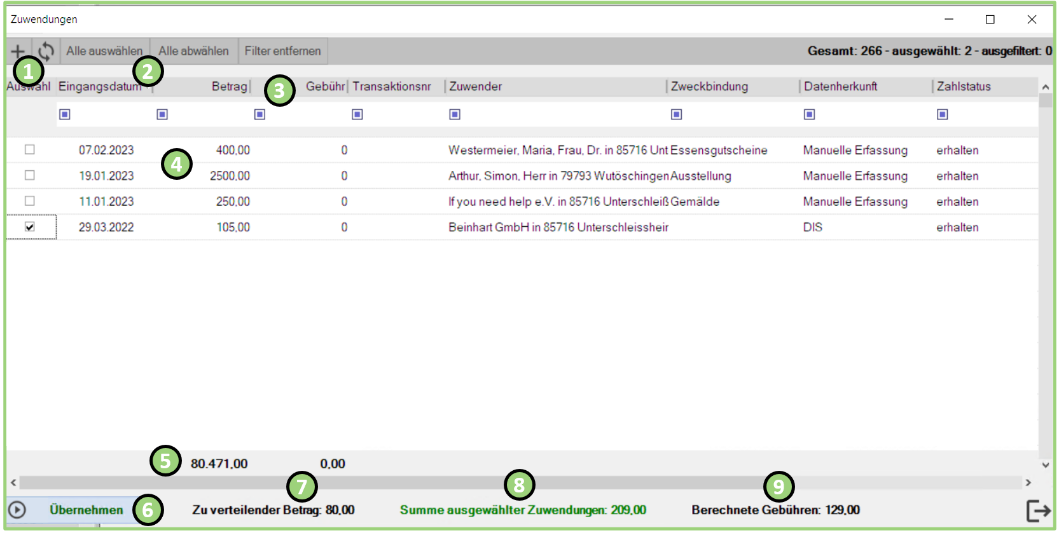
Übersicht aller Zuwendungen samt Verteilungen
| Nummer | Beschreibung |
|---|---|
| 1 | |
| 2 | Die Option, alle Einträge auszuwählen/abzuwählen oder die Filter zu entfernen. |
| 3 | Die Kriterien, anhand derer eine Verteilung beschrieben ist. |
| 4 | Jede einzelne Verteilung. Per Doppelklick öffnet sich die jeweilige Eingabemaske. Änderungen sind dadurch möglich. |
| 5 | Der Gesamtbetrag aller aufsummierten Beträge. |
| 6 | Mit dem Button Übernehmen??? |
| 7 | Der zu verteilende Betrag. Gemeinsam mit dem berechneten Gebühren bildet er die Summe aller ausgewählten Zuwendungen (Siehe hierzu Ziffer 8) |
| 8 | Die Summe aller ausgewählten Zuwendungen (?? Wird ein Negativbeitrag rot dargestellt?) |
| 9 | Die berechneten Gebühren, die anfallen. |
xx