

Zuwendungen
Zuletzt geändert von base4it Admin am 2025/11/10 18:44
Die Zuwendungen im Non Profit Manager selbst managen können:
Was sind Zuwendungen?
Zuwendungen sind ein wichtiger Bestandteil der Einnahmen von gemeinnützigen Organisationen. Sie können für
einen  bestimmten Zweck entrichtet werden oder zur freien Verfügung der bedachten gemeinnützigen Organisation.
Gängige Arten von Zuwendungen sind Geld- und Sachspenden, Mitgliedsbeiträge und Bußgelder. Bei Stiftungen
kommen noch die Gründungs- und Zustiftungen hinzu.
Wo sind die Zuwendungen im Non Profit Manager?
Die Zuwendungen findet man im Dashboard (Siehe Kapitel: Wo findet man was?)
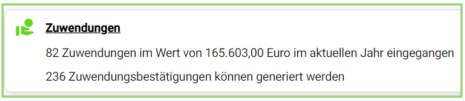
Die Funktionen im Bereich Zuwendungen im Überblick
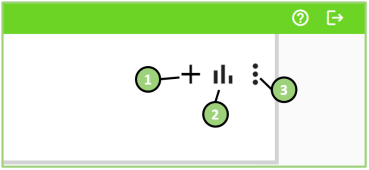
| Nummer | Beschreibung |
|---|---|
| 1 | Mit dem + Symbol können sich neue Zuwendungen erstellen lassen. (Siehe Kapitel: Eine Zuwendung erstellen) |
| 2 | Hierüber kann man sich die Summen der Zuwendungen in Balkendiagrammen anzeigen lassen. |
| 3 | Mit den 3 Punkten gelangt man zu weiteren Menüpunkten der Zuwendungen. |
Weitere Menüpunkte bei den Zuwendungen
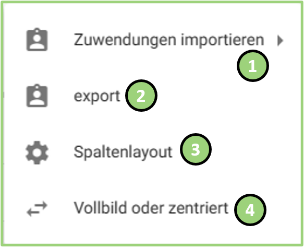
| Nummer | Beschreibung |
| 1 | Über diesen Reiter gelangt man zu den Möglichkeiten, wie man Zuwendungen importieren kann. |
| 2 | Dieser Menüpunkt macht einen Export von Zuwendungen möglich. |
| 3 | Öffnet man den Menüpunkt Spaltenlayout, wird ein Auswahlfenster geöffnet, in dem alle Spaltenthemen angezeigt werden, die schließlich jede Zuwendung in der Übersicht beschreiben würden. Mittels Häkchen setzen/entfernen wählt man aus, welche Informationen (Spalten) über die Zuwendungen in der Übersicht angezeigt werden. |
| 4 | Ob man die Auflistung der Zuwendungen im Vollbildmodus oder zentriert angezeigt bekommen möchte, legt man hier fest. |
Eine Zuwendung im Detail
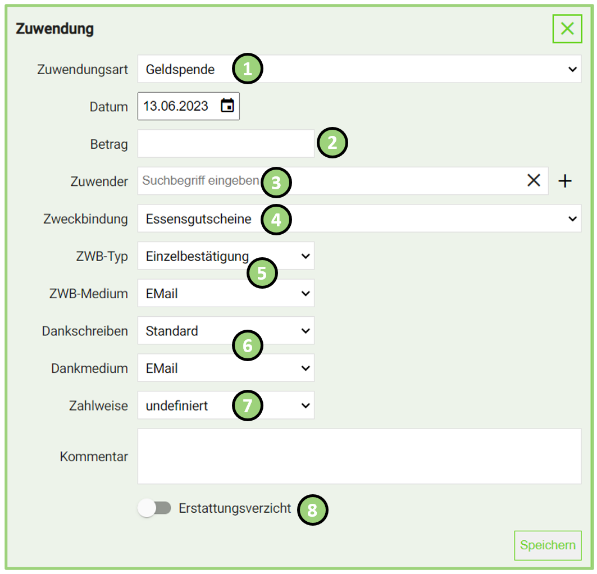
| Nummer | Beschriftung |
|---|---|
| 1 | Die Zuwendungsart. Mittels dem Pfeil auf der rechten Seite lassen sich die Zuwendungsarten einblenden. Von der Geldspende über Sachspenden, Geld- und Sach-Zustiftungen bis hin zum Mitgliedsbeitrag sind viele Optionen möglich. |
| 2 | Der anzugebende Betrag. Bei der Eingabe ist der Euro-Betrag mit einem Komma vom Cent-Betrag zu trennen. |
| 3 | Die Eingabe eines neuen Zuwenders ist ebenso möglich wie die Suche nach einem Zuwender. Eine Liste wird nach Eingabe der ersten drei Buchstaben gezeigt. |
| 4 | Definierte Zweckbindungen für Zuwendungen gibt man hier an. |
| 5 | Hier legt man fest, auf welche Weise und in welcher Form (z.B. Email) die Zuwendungsbestätigung (ZWB) versandt wird. |
| 6 | Hier definiert man alles rundum die Danksagung für Zuwendungen. |
| 7 | Die Bezahloption, wie die Zuwendung erfolgt, z.B. bar, Paypal oder Lastschrift, legt man hier fest. |
| 8 | Handelt es sich um den Verzicht auf die Erstattung berechtigter Ansprüche, sollte dieser Schalter auf aktiv gesetzt werden. |
Eine Zuwendung erstellen
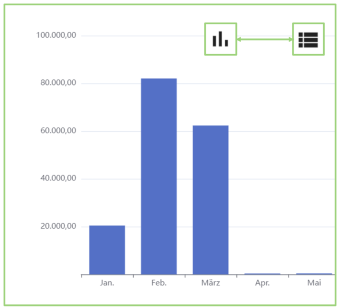
Zuwendungen im Balkendiagramm
- Im Bereich Zuwendungen auf das + Symbol klicken
(Siehe Kapitel: Die Funktionen im Bereich Zuwendungen im Überblick, Nummer 1)
- Eingabeformular für Zuwendungen wird geöffnet. (Siehe Kapitel: Eine Zuwendung im Detail)
- Die einzelnen Angaben machen
- Auf den Button Speichern unten rechts klicken
- Neue Zuwendung wird erstellt.
Bisherige Zuwendungen in einem Balkendiagramm zeigen lassen
- Im Bereich Zuwendungen auf die 3 Balken klicken
(Siehe Kapitel: Die Funktionen im Bereich Zuwendungen im Überblick, Nummer 2)
- Zuwendungen werden in einem Balkendiagramm gezeigt.
Hinweis: Nachdem man zum Balkendiagramm gelangt ist, verändert sich das Icon des Balkendiagramms.
Klickt man dann auf dieses, wird die Liste der Zuwendungen wieder gezeigt.
Zuwendungen aus einer CSV-Datei importieren
- In Modul Zuwendungen auf die drei Punkte neben dem Balkendiagramm-Icon klicken
- Die weiteren Menüpunkte werden ausgeklappt.
- Option Zuwendungen importieren auswählen
- Die Importmöglichkeiten werden aufgezeigt.
- Option CSV Datei auswählen
- Ein Drag and Drop Fenster wird geöffnet.
- Datei auswählen anklicken (alternativ: Gewünschte CSV Datei hineinziehen und den Schritt mit dem Explorer überspringen)
- Der Explorer wird geöffnet.
- Gewünschte CSV Datei auswählen
- Button Öffnen anklicken
- Die Meldung, dass der Import gestartet und man per E-Mail informiert wird, wird angezeigt.
- Der Import wird durchgeführt.