

Kontaktmanagement
Admin Bereich Kontaktmanagement:
Zusatzfelder
Neben den Standardfeldern, die der Non-Profit-Manager bereitstellen, können zusätzlich Zusatzfelder individuell hinzugefügt werden. Diese Zusatzfelder dienen dazu, weitere Informationen an verschiedenen Stellen zu pflegen und ermöglichen eine spätere Auswertung. Unterhalb finden Sie ein Beschreibung der einzelnen Zusatzfeldtypen.
Zusatzfeldtypen
Feldtyp | Beschreibung |
|---|---|
Text | In diesem können Buchstaben in Form eines Textes eingegeben werden. Die Textlänge muss angegeben werden. |
Zahl | In diesem können Zahlen eingegeben werden. Ohne eine vorgeschriebene Höchstmenge kann dieser Feldtyp nicht gespeichert werden. Optional kann ein Format mitgegeben werden. |
Datum | Hier können sowohl Text als auch Zahlen eingegeben werden. |
Ja/Nein | Entscheidet man sich für diesen Feldtyp, kann man später im Formular nur via einem Häkchen ein Ja oder ein Nein angeben. |
Werteliste | Um diesen Feldtyp überhaupt nutzen zu können, müssen zuvor Werte in das System eingegeben werden, die dann die auswählbaren Möglichkeiten der Liste darstellen. |
Memo | Dieser Feldtyp ist für längere Texte geeignet. Auch hier kann man jedoch die maximale Textlänge vorab genau definieren. |
Übersicht Zusatzfelder
Begriff Zusatzfeld in Schnellsuche eingeben. Berehctigung muss vorhanden sein.
Die Suchergebnisse werden angezeigt.
Verzeichnis Konfiguration\Systemdaten\Zusatzfelder doppelklicken
Das Menü der Zusatzfelder wird geöffnet.
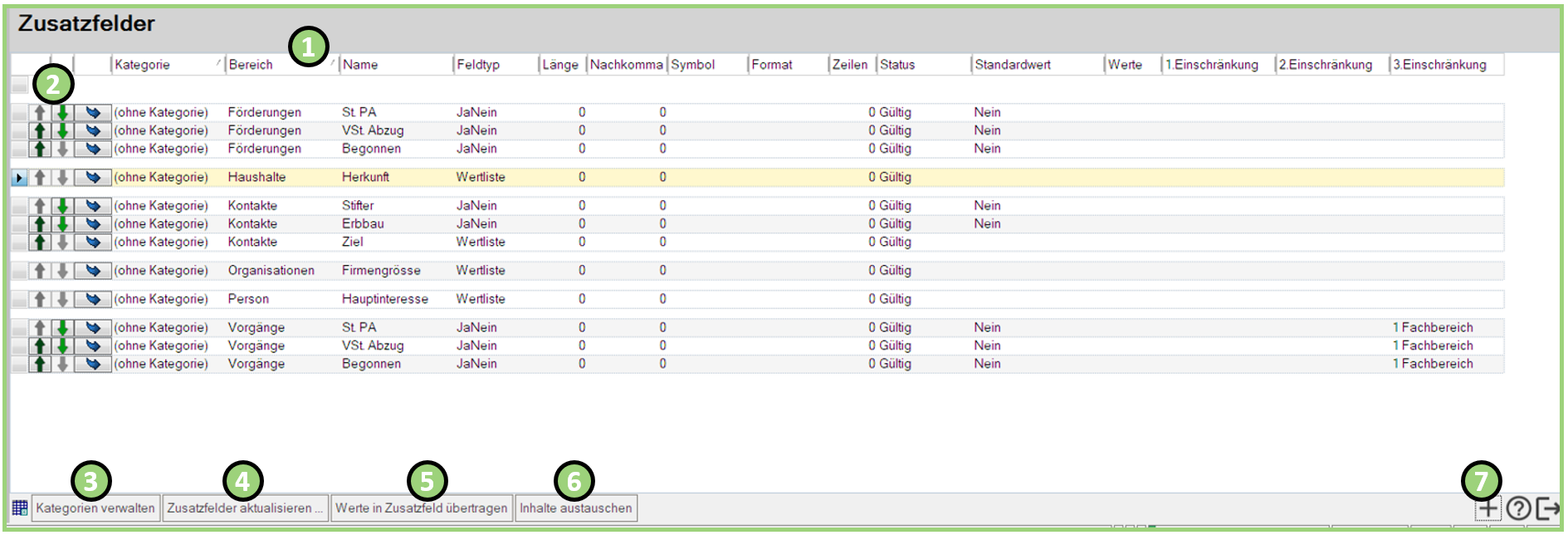
Nummer | Beschreibung |
|---|---|
1 | Die einzelnen Spaltenkriterien, nach denen jeder einzelne Eintrag im Menü gelistet ist. Kriterien sind zum Beispiel die Kategorie, der Bereich oder auch der Feldtyp und ob ein Standardwert vorliegt. |
2 | Mit den Pfeiltasten lässt sich jeder einzelne Eintrag nach unten oder oben verschieben. |
3 | Über den Button Kategorien verwalten kann man neue Kategorien für Zusatzfelder erstellen oder bereits angelegte Kategorien einsehen. |
4 | Hat man Zusatzfelder hinzugefügt, sollte man den Button Zusatzfelder aktualisieren anklicken. |
5 | Über diesen Button kann man Werte in ein Zusatzfeld übertragen. |
6 | Über diesen Button kann man Inhalte austauschen. |
7 | Möchte man ein neues Zusatzfeld erstellen, kann man dies über das + Icon machen. |
Formatierung der Zusatzfelder
Zusatzfelder vom Typ "Zahl" können wie folgt formartiert werden:
Zahlenformat | Beschreibung | Beispiel mit Zahl 15000 |
# | ohne Nachkoma | 15000 |
#,# | ohne Nachkoma mit Tausenderpunkt | 15.000 |
#,#0.00 | Zahl mit Nachkomma und Tasuenderpunkt | 15.000,00 |
Zusatzfelder vom Typ "Datum" können wie folgt formartiert werden:
Zahlenformat | Beschreibung | Beispiel |
dd.MM.yyyy | Tag Zweistellig Monat Zweistellig Jahr Vierstellig | 13.01.2020 |
dd.MMM.yyyy | Tag Zweistellig Monat Ersten drei Buchstaben Jahr Vierstellig | 13.Jan.2020 |
dd.MMMM.yyyy | Tag Zweistellig Monat Ausgeschrieben Jahr Vierstellig | 13.Januar.2020 |
Zusatzfelder in der Übersichtsliste einpflegen
Eine Übersichtsliste bezeichnet die Auflistung aller vorhandenen Kontakte. Diese wird beispielsweise angezeigt, wenn im Kontaktmanagement auf 'Kontakte' geklickt wird. In dieser Ansicht sind alle erstellten Kontakte sichtbar.
Diese Übersichtsliste kann bearbeitet werden und alle verfügbaren Felder können eingeblendet werden. Hierbei ist allerdings zu beachten wenn die Felder in einem "Standard" ausgeliefert werden, dann verschwinden Ihre Anpassungen mit dem nächsten Datenbank Update wieder. Hier empfehlen wir einen eigenen Report anzulegen (weitere Informationen kontaktieren Sie bitte Ihren Berater oder unseren Support).
In beliebiges Modul wechseln (z.B. Kontaktmanagement, Förderungen,...)
Menüpunkt auswählen, um sich die Übersicht aller Einträge des Moduls anzeigen lassen (z.B. Kontakte, Förderungen,...)
Die Übersichtsliste des gewünschten Moduls wird angezeigt.
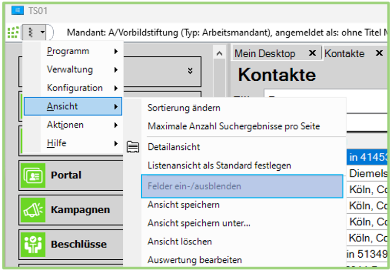
Oben links auf die drei Punkte neben der Suchleiste klicken
Auf Ansicht gehen
In nun geöffneter Auswahl Felder ein-/ausblenden auswählen
In geöffnetem Menüfenster des Befehls Felder ein-/ausblenden das + vor Variable Zusatzfelder klicken
+ vor nun ausgeklappter Option Übergreifende variable Zusatzfelder klicken
In der nun geöffneten Auswahl gewünschte Zusatzfelder anklicken
Im anschließenden Viewmember eine Überschrift auswählen
Mit OK-Button bestätigen
Das Zusatzfeld wird nun in der Übersicht angezeigt.
Neuanlage Kategorie
Gibt es sehr viele Zusatzfelder in Ihrem System so können diese in Kategorien verwaltet werden. Diese Kategorien werden dann später auch an
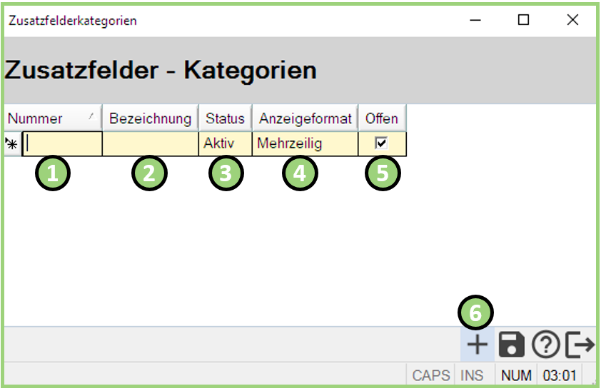
Nummer | Beschreibung |
|---|---|
1 | Hierüber gibt man eine Nummer ein, mit der man die jeweilige Kategorie nummerisch katalogisieren möchte. |
2 | Hier gibt man eine beschreibende Bezeichnung ein, so wie die jeweilige Kategorie später auch angezeigt werden soll. |
3 | Wird die Kategorie nicht mehr benötigt, dann kann man den Status auf inaktiv setzen. |
4 | Das Anzeigeformat legt man hier fest. Dabei gilt zu beachten, dass es zwei Varianten gibt:
|
5 | Die Information, ob die Kategorie mit Zusatzfeldern offen angezeigt wird, kann man hier festlegen. Ist Sinnvollen wenn es sehr viele Zusatzfelder innerhalb einer Kategorie gibt. |
6 | Über das + Icon kann man der Liste der Kategorien ein neue Kategorie hinzufügen. Drückt man auf das + Icon, erscheint eine neue Zeile. |
Kategorie mit Zusatzfelder Beispiel
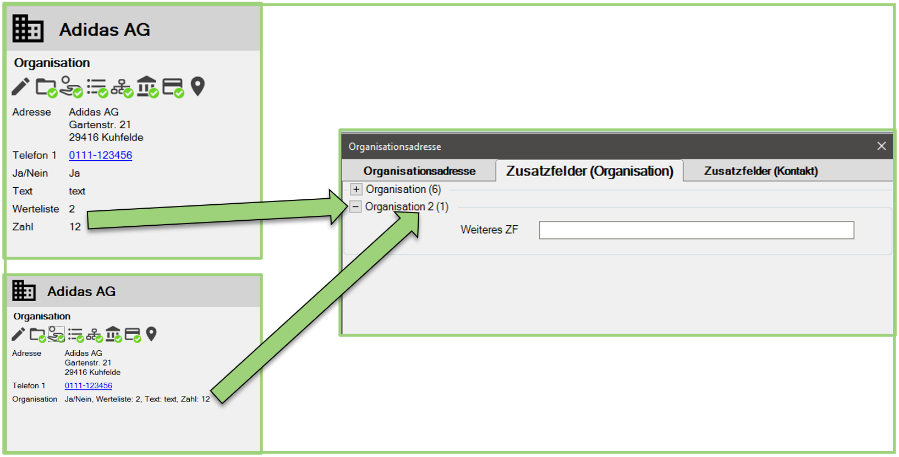
Eine Kategorie mit Zusatzfeldern wird im entsprechenden Bereich der Zusatzfelder auf dem jeweiligen Desktop sowohl bei der Neuanlage als auch bei der Bearbeitung angezeigt.
Die Einstellung Anzeigeformat der Kategorie bestimmt, wie die Zusatzfelder im Desktop angeordnet werden.
Die Möglichkeiten sind hierbei:
alles untereinander
alles in einer Zeile
Die Einstellung offen legt fest, ob die Kategorie der Zusatzfelder offen oder zugeklappt ist.
Wie dies aussehen kann, zeigt der folgende Screenshot.
Neuanlage Zusatzfelder
Begriff Zusatzfeld in Schnellsuche eingeben. Berechtigung muss vorhanden sein.
Die Suchergebnisse werden angezeigt.
Verzeichnis Konfiguration\Systemdaten\Zusatzfelder doppelklicken
Das Menü der Zusatzfelder wird geöffnet.
Auf das + Icon am unteren Ende der Übersicht der Zusatzfelder klicken
Gewünschten Bereich auswählen. Dieser regelt dann wo das Zusatzfeld angezeigt wird. Bspw. Förderung dann wird das Zusatzfeld bei der Neuanlage/Bearbeitung einer Förderung angezeigt.
Button Fortsetzen klicken
Die weiteren Eingaben werden möglich.
Weitere Eingaben machen
OK-Button klicken
Ein neues Zusatzfeld wird erstellt.
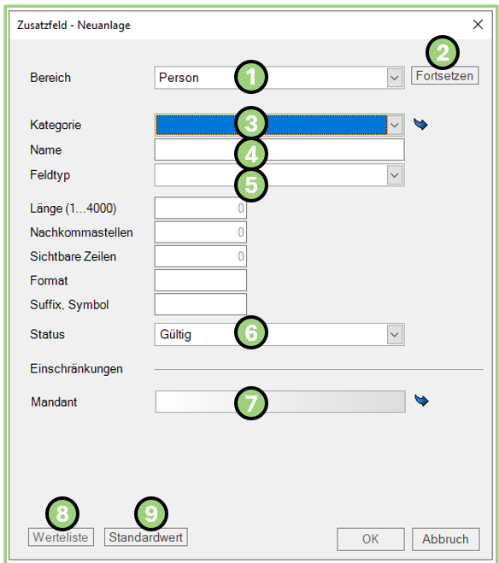
Nummer | Beschreibung |
|---|---|
1 | Im Bereich wählt man aus einer Vielzahl an Bereichen aus, in denen das Zusatzfeld hinterlegt sein soll. Bspw. bei Person wird es bei der Person sichtbar. |
2 | Wenn man den Bereich bei der Neuanlage eines Zusatzfeldes ausgewählt hat, so wird der Button Fortsetzen anklickbar. Mit einem Klick auf diesen Button werden die Eingabemöglichkeiten im Fenster Neuanlage aktualisiert. |
3 | Optional kann hier eine Kategorien ausgewählt werden. Wie man eine Kategorie erstellen kann, erfährt man hier. |
4 | Hier trägt man die Bezeichnung des Feldes ein. |
5 | Jedes Zusatzfeld hat einen bestimmten Feldtyp. Welche Feldtypen es gibt und welcher beim jeweiligen Zusatzfeld am geeignetsten ist, kann man anhand der Ansicht der Feldtypen bestimmen. |
6 | Ob das Zusatzfeld aktuell gültig ist, legt man hierüber fest. |
7 | Hier kann man den Mandanten festlegen. Das bezieht sich dann auf den Buchungsmandant und ist für Bereich aus der Finanzbuchhaltung möglich. |
8 | Wenn der Typ "Werteliste" ausgewählt ist, wird der Button "Werteliste" aktiviert. Ein Klick auf diesen Button öffnet eine Eingabemaske, in der der erste Wert direkt in der ersten Zeile erfasst werden kann. Weitere Werte lassen sich bequem durch Drücken der Tab-Taste hinzufügen – so springt man automatisch in die nächste Zeile. Um einen bereits bestehenden Eintrag zu bearbeiten, genügt ein Klick in das entsprechende Textfeld des gewünschten Eintrags. |
| 9 | Mittels dem Standardwert bestimmt man einen Eintrag, der standardmäßig zu Beginn angezeigt wird, sofern man das Zusatzfeld schließlich eingeben muss. Eben diesen Wert, der noch vor einer Eingabe in der Eingabezeile des jeweiligen Zusatzfeldes angezeigt wird, legt man fest, indem man zuerst auf den Button Standardwert klickt. |
Einrichtung Ablagepfad/Auscheckpfad Dokumente
Vorraussetzung: Sie haben die Berechtigung um in die Programmparameter zu kommen.
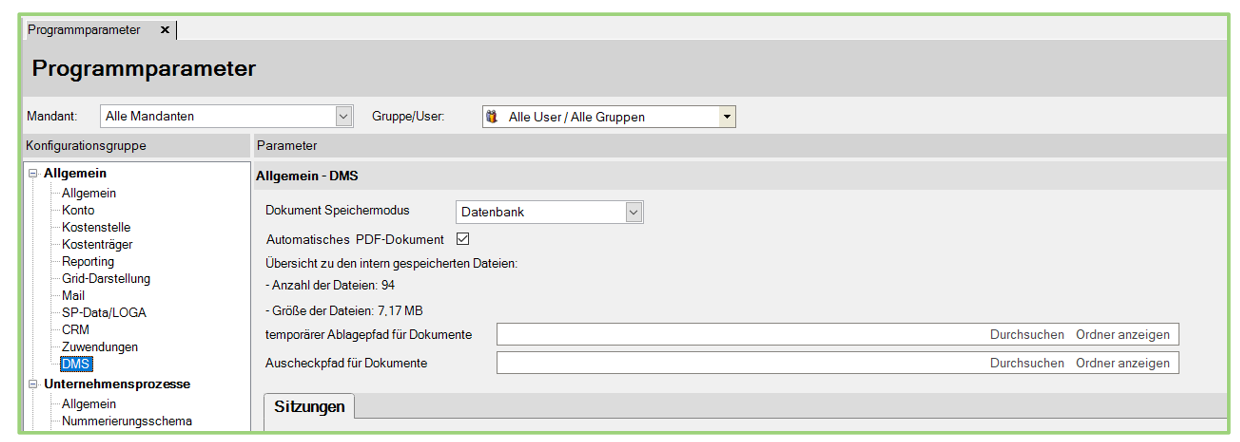
Wenn Einstellungen für den temporären Ablagepfad oder den Auscheckpfad von Dokumenten vorgenommen werden sollen gehen Sie wie folgt vor:
- Tragen Sie in der Schnellsuch den Begriff Programmparameter ein.
- Im Bereich Allgemein angekommen, öffnet man den Unterordner DMS, wo die entsprechenden Optionen zu finden sind.
Temporarer Ablagepfad:
Wird beispielsweise ein Dokument oder eine Vorlage erzeugt, wird dieses erstellte Dokument zunächst im temporären Ablagepfad gespeichert.
Auch beim Versenden von E-Mails kommt der temporäre Ablagepfad zum Einsatz – er dient als Zwischenablage für die Anhänge der E-Mail.
Auscheckpfad:
Soll ein Dokument zur Bearbeitung ausgecheckt werden, wird dafür der Auscheckpfad genutzt, in dem das Dokument temporär abgelegt wird.
Einrichtung E-Mail Anbindung
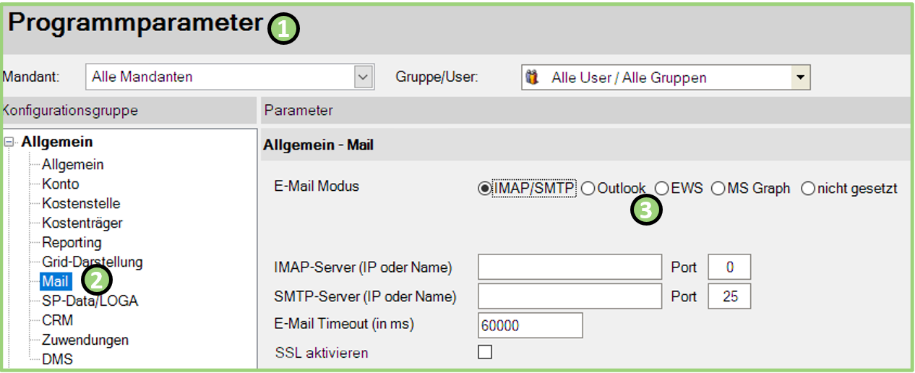
Indem man den Begriff Programmparameter in die Schnellsuche eingibt, gelangt man zu den Einstellungen der Programmparameter (Ziffer 1).
Hier wählt man bei der Rubrik Allgemein den Unterpunkt Mail (Ziffer 2) aus und gelangt so zu den Einstellungen des E-Mail Modus (Ziffer 3).
Je nach dem, welche der drei Optionen man auswählt, verändern sich die Einstellungen.
Hier geht es zu den erforderlichen Eingaben zu IMAP/SMTP.
Hier geht es zu den erforderlichen Eingaben zu Outlook.
Hier geht es zu den erforderlichen Eingaben zu EWS.
Hier geht es zu den erforderlichen Eingaben zu MS Graph.
E-Mail Modus IMAP/SMTP
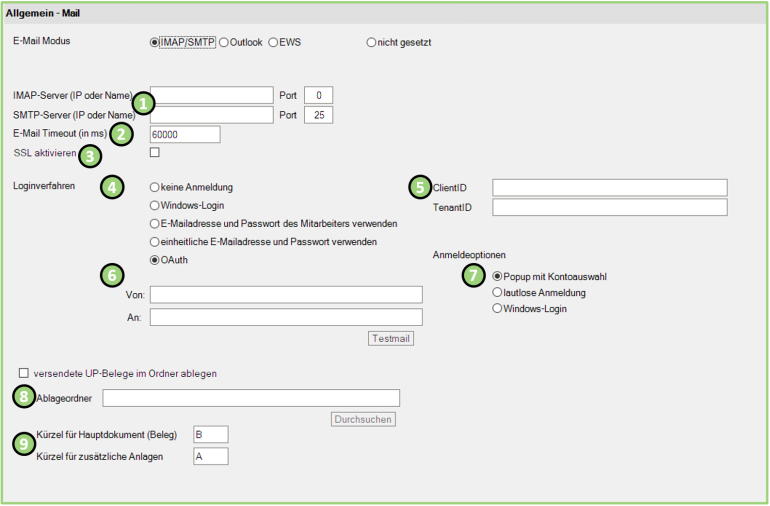
Nummer | Beschreibung |
|---|---|
1 | Hier macht man Angaben zum IMAP Server und zum SMTP Server. Dabei steht es dem Anwender frei, ob er eine IP oder einen Namen eingibt. Dahinter bietet sich Platz für den Port. |
2 | Hier bestimmt man den E-Mail Timeout. |
3 | Indem man ein Häkchen setzt, aktiviert man die SSL. Dies bedeutet, dass... |
4 | Hier bestimmt man das Verfahren, wie der Login zu erfolgen hat. |
5 | Hier werden die ClientID und TenantID eingeblendet. |
6 | Hier werden Absender und Empfänger festgelegt. Möchte man die Einstellung testen, kann man dies über den Testmail-Button tun. |
7 | Hier legt man die Anmeldeoption fest. |
E-Mail Modus Outlook
Damit die Funktion genutzt werden kann, muss Outlook lokal installiert sein und es muss mindestens ein E-Mail-Konto in Outlook eingerichtet sein.
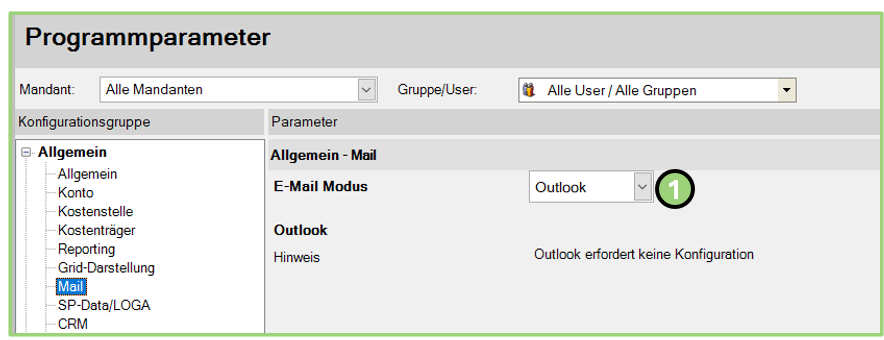
| Nummer | Beschreibung |
|---|---|
| 1 | In der Auswahlliste "Outlook" auswählen |
E-Mail Modus EWS
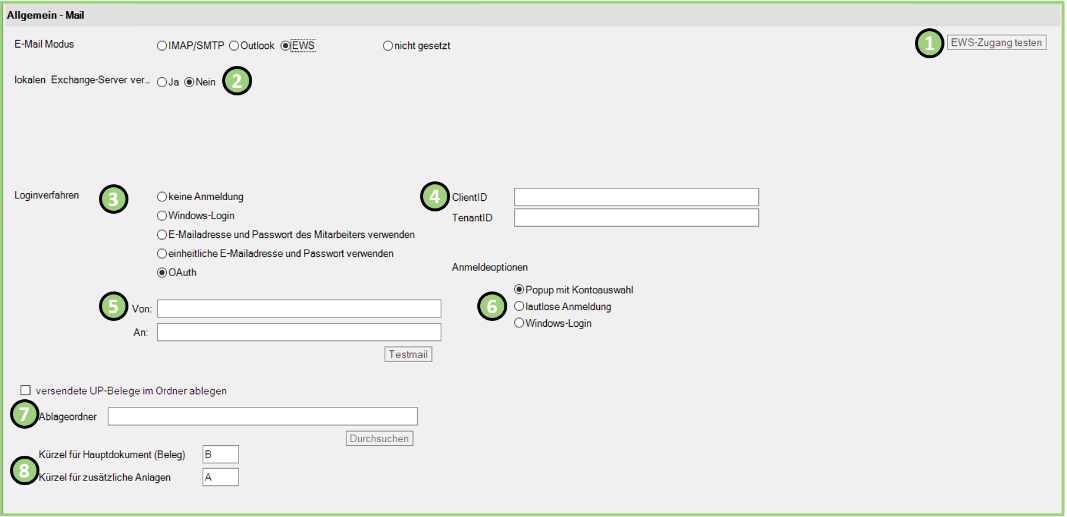
Nummer | Beschreibung |
|---|---|
1 | Möchte man einen Testdurchlauf mit dem EWS-Zugang starten, gelingt dies über diese Schaltfläche. |
2 | Hier legt man fest, ob man den lokalen Exchange Server verwenden möchte oder nicht. |
3 | Hier bestimmt man das Verfahren, wie der Login zu erfolgen hat. |
4 | Hier werden die ClientID und TenantID eingeblendet. |
5 | Hier werden Absender und Empfänger festgelegt. Möchte man die Einstellung testen, kann man dies über den Testmail-Button tun. |
6 | Hier legt man die Anmeldeoption fest. |
7 | Hier bestimmt man den Ablageordner. Soll das ganze automatisch verlaufen, setzt man ein Häkchen bei versendete UP-Belege im Ordner ablegen. |
8 | Hier bestimmt man Kürzel für das Hauptdokument (Beleg) und für zusätzliche Anlagen fest. |
E-Mail Modus MS Graph
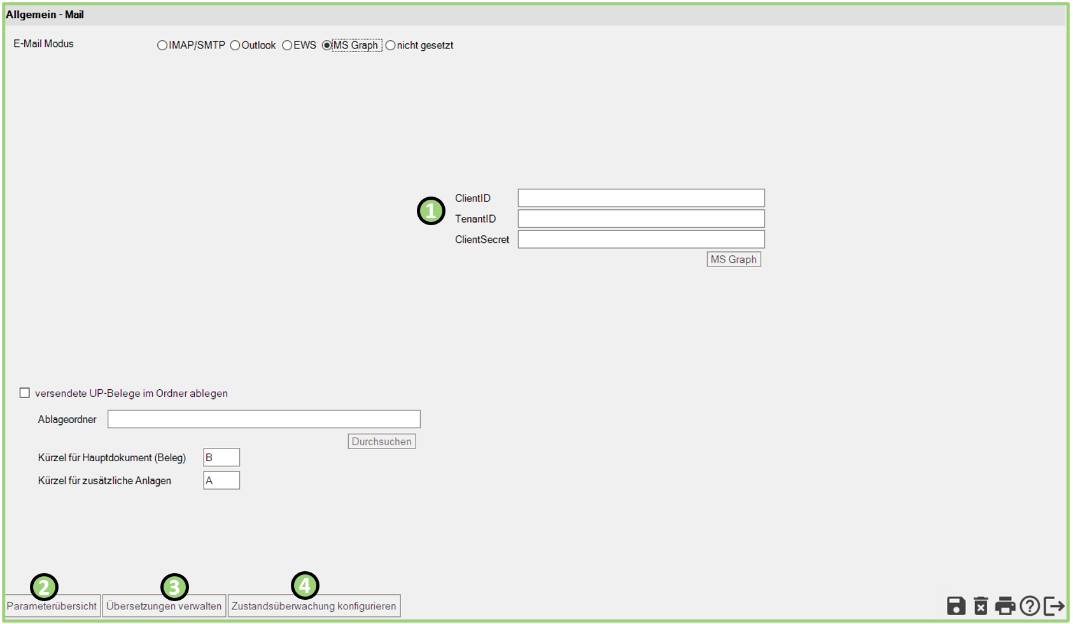
| Nummer | Beschreibung |
|---|---|
| 1 | Hier werden die ClientID und TenantID eingeblendet. |