

Verwaltung Stammdaten
Version 11.1 von Marco Bauer am 2024/02/13 14:33
Verwaltung der Stammdaten im Überblick:
Mitarbeiter
Gibt man in die Schnellsuche den Begriff Mitarbeiter ein, so werden einige Suchergebnisse aufgelistet, die zu verschiedenen Rubriken von Mitarbeiter führen.
Diese Ergebnisse führen zu folgenden Themen:
Mitarbeiter im Detail
Per Doppelklick auf das Suchergebnis mit den Mitarbeitern gelangt man zu einer Übersicht aller angelegten Mitarbeiter.
Per Doppelklick auf einen der Mitarbeiter oder via Klick auf das + Icon zur Neuanlage öffnet sich eine Eingabemaske, in der man die Eigenschaften des Mitarbeiters erstellen oder ändern kann.
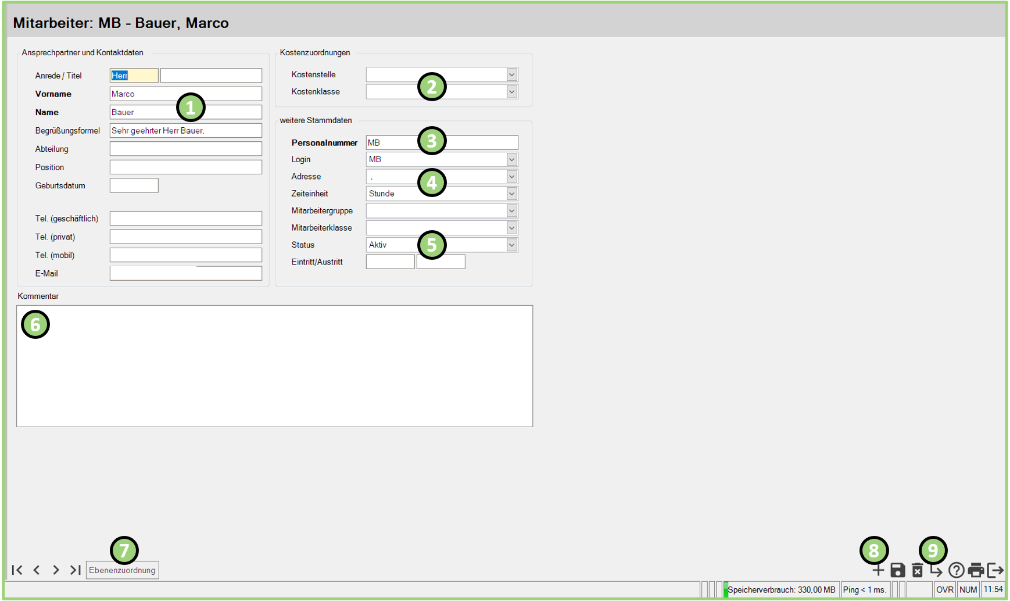
| Nummer | Beschreibung |
|---|---|
| 1 | Hier gibt man Bezeichnungen wie Namen, Anrede und Abteilung an. Bei der Neuanlage wird die Begrüßungsformel mit jeder Eingabe die man bei Anrede/Titel, Vorname und Name macht, nach und nach automatisch erstellt. |
| 2 | Hier werden die Kostenzuordnungen des Mitarbeiters vorgenommen. |
| 3 | Hier befindet sich das Pflichtfeld Personalnummer. Eine Personalnummer kann auch nur in Form von Buchstaben auftreten. Ein Synonym für die Personalnummer ist die Personalidentifikationsnummer (Wird im Falle einer Fehlermeldung angezeigt). |
| 4 | Weitere Stammdaten wie der Login, die Adresse und die Mitarbeitergruppe werden hier angezeigt. |
| 5 | Hier kann man sehen, ob der Status des Mitarbeiters aktiv ist. Möchte man den Mitarbeiter inaktiv setzen, klickt man auf den Dropdown Pfeil und wählt inaktiv aus. |
| 6 | Hier kann man einen Kommentar zum Mitarbeiter eingeben. |
| 7 | Die Ebenenzuordnung erfolgt über diesen Button. |
| 8 | Hierüber kann man einen neuen Mitarbeiter hinzufügen. |
| 9 | Zur erweiterten Maske gelangt man über dieses Icon. Diese Maske bietet noch mehr Bearbeitungsmöglichkeiten. |
Mitarbeitergruppe im Detail
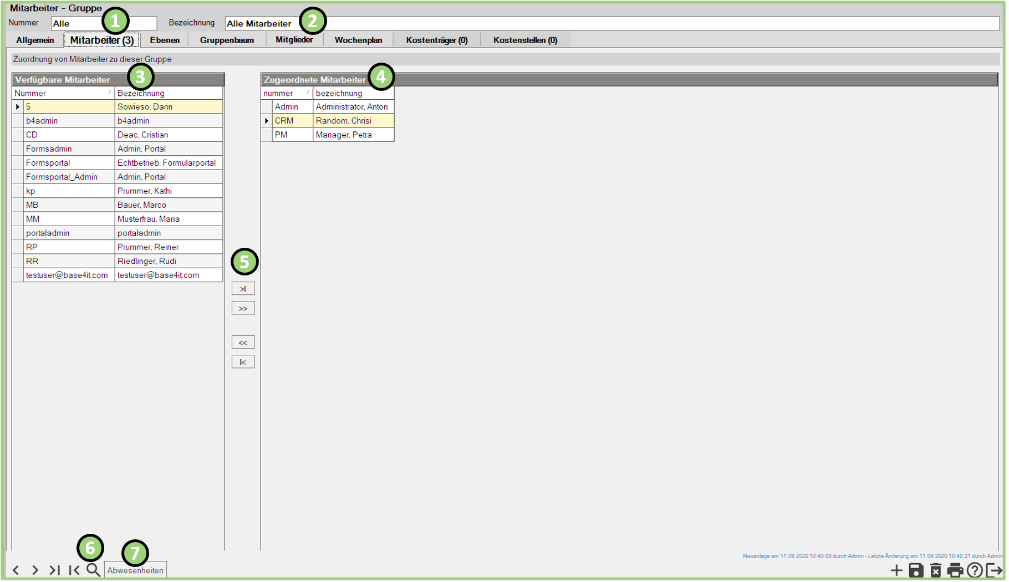
| Nummer | Beschreibung |
|---|---|
| 1 | Hier wird die Nummer der Mitarbeitergruppe angezeigt. Eine Mitarbeitergruppennummer kann auch nur aus Buchstaben bestehen. |
| 2 | Die Bezeichnung der jeweiligen Mitarbeitergruppe. |
| 3 | Hier werden alle verfügbaren Mitarbeiter der Gruppe angezeigt. |
| 4 | Hier werden alle zugeordneten Mitarbeiter der Gruppe angezeigt. |
| 5 | Über diese Richtungstasten lassen sich die Mitarbeiter nach Belieben zwischen den verfügbaren und zugeordneten Mitarbeitern hin und her schieben. |
| 6 | Über das Lupen-Icon kann man zur Übersicht der Mitarbeitergruppen zurückspringen. |
| 7 | Über den Button Abwesenheiten kann man sich die Abwesenheiten anzeigen lassen. Dabei wird eine Kalenderansicht geöffnet und man kann sich auch Gruppenmitglieder ein- oder ausblenden lassen. |
Mitarbeiter inaktiv setzen
- Begriff Mitarbeiter in Schnellsuche eingeben
- Suchergebnis Verwaltung\Stammdaten\Ressourcen\Mitarbeiter\Mitarbeiter doppelklicken
- Gewünschten Mitarbeiter aus Mitarbeiterliste doppelklicken
- Bei Status Dropdown Pfeil klicken (Siehe Ziffer 5 aus Mitarbeiter im Detail)
- Option Inaktiv auswählen
- Disketten-Icon Speichern klicken