

Verwaltung Stammdaten
Version 6.1 von Marco Bauer am 2024/02/13 14:13
Verwaltung der Stammdaten im Überblick:
Mitarbeiter
Gibt man in die Schnellsuche den Begriff Mitarbeiter ein, so werden einige Suchergebnisse aufgelistet, die zu verschiedenen Rubriken von Mitarbeiter führen.
Diese Ergebnisse führen zu folgenden Themen:
- Mitarbeiter
- Mitarbeitergruppen
Mitarbeiter im Detail
Per Doppelklick auf das Suchergebnis mit den Mitarbeitern gelangt man zu einer Übersicht aller angelegten Mitarbeiter.
Per Doppelklick auf einen der Mitarbeiter oder via Klick auf das + Icon zur Neuanlage öffnet sich eine Eingabemaske, in der man die Eigenschaften des Mitarbeiters erstellen oder ändern kann.
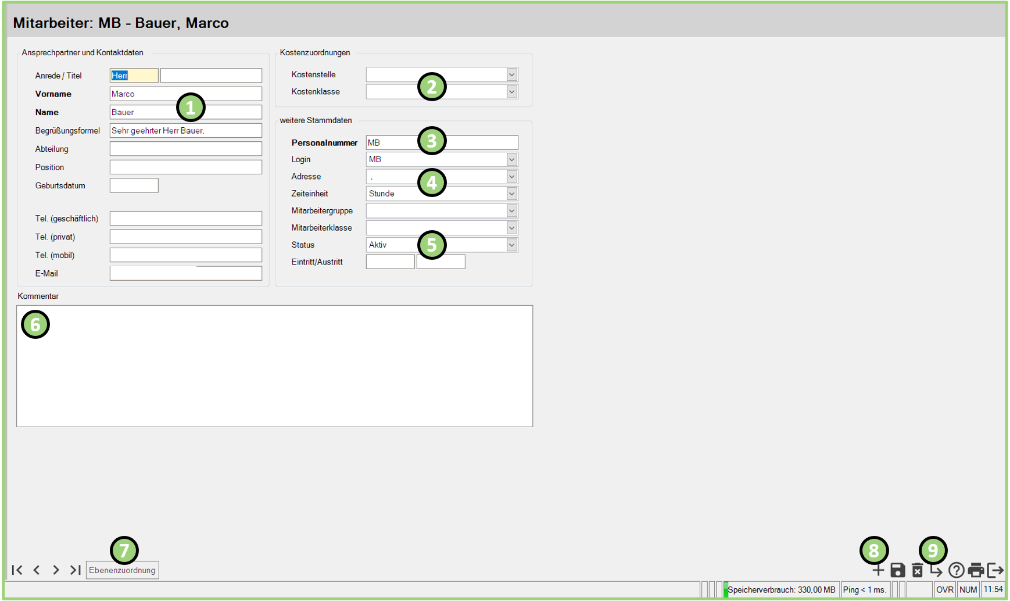
| Nummer | Beschreibung |
|---|---|
| 1 | Hier gibt man Bezeichnungen wie Namen, Anrede und Abteilung an. Bei der Neuanlage wird die Begrüßungsformel mit jeder Eingabe die man bei Anrede/Titel, Vorname und Name macht, nach und nach automatisch erstellt. |
| 2 | Hier werden die Kostenzuordnungen des Mitarbeiters vorgenommen. |
| 3 | Hier befindet sich das Pflichtfeld Personalnummer. Eine Personalnummer kann auch nur in Form von Buchstaben auftreten. Ein Synonym für die Personalnummer ist die Personalidentifikationsnummer (Wird im Falle einer Fehlermeldung angezeigt). |
| 4 | Weitere Stammdaten wie der Login, die Adresse und die Mitarbeitergruppe werden hier angezeigt. |
| 5 | Hier kann man sehen, ob der Status des Mitarbeiters aktiv ist. Möchte man den Mitarbeiter inaktiv setzen, klickt man auf den Dropdown Pfeil und wählt inaktiv aus. |
| 6 | Hier kann man einen Kommentar zum Mitarbeiter eingeben. |
| 7 | Die Ebenenzuordnung erfolgt über diesen Button. |
| 8 | Hierüber kann man einen neuen Mitarbeiter hinzufügen. |
| 9 | Zur erweiterten Maske gelangt man über dieses Icon. Diese Maske bietet noch mehr Bearbeitungsmöglichkeiten. |
Mitarbeiter Gruppen
xx
Mitarbeiter inaktiv setzen
- Begriff Mitarbeiter in Schnellsuche eingeben
- Suchergebnis Verwaltung\Stammdaten\Ressourcen\Mitarbeiter\Mitarbeiter doppelklicken
- Gewünschten Mitarbeiter aus Mitarbeiterliste doppelklicken
- Bei Status Dropdown Pfeil klicken (Siehe Ziffer 5 aus Mitarbeiter im Detail)
- Option Inaktiv auswählen
- Disketten-Icon Speichern klicken