

010.3 Aktivitäten
Version 23.1 von Marco Bauer am 2023/10/31 19:11
Der Menüpunkt Aktivitäten im Überblick:
Bedeutung von Aktivitäten
Aktivitäten stellen die einzelnen Glieder einer großen Kette an Tätigkeiten dar.
Sie beschreiben, welche Aufgaben anfallen, welche Anrufe getätigt wurden oder wann welche Termine bestimmt und eingehalten werden.
Andere Mitarbeiter können diese Aktivitäten mithilfe der Historie nachverfolgen.
Verwaltung von Aktivitäten über mein Desktop
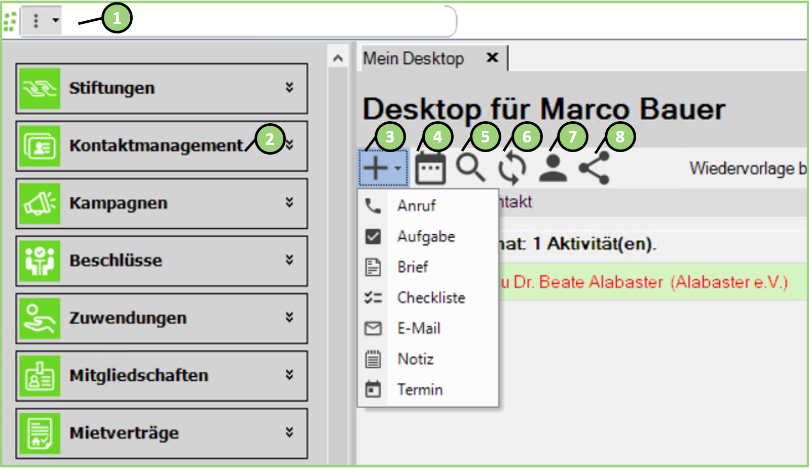
| Nummer | Beschreibung |
|---|---|
| 1 | Dropdown blättert unter anderem Hilfe und Infos zum Programm aus |
| 2 | Der Reiter Kontaktmanagement |
| 3 | Eine neue Aktivität erstellen |
| 4 | Zur Kalenderansicht wechseln. |
| 5 | Eine Aktivität suchen |
| 6 | Aktivitäten aktualisieren |
| 7 | Aktivitäten anderer Kontakte anzeigen lassen |
| 8 | Aktivitäten weiterleiten oder weitergeleitete Aktivitäten anzeigen lassen. |
Kalenderansicht
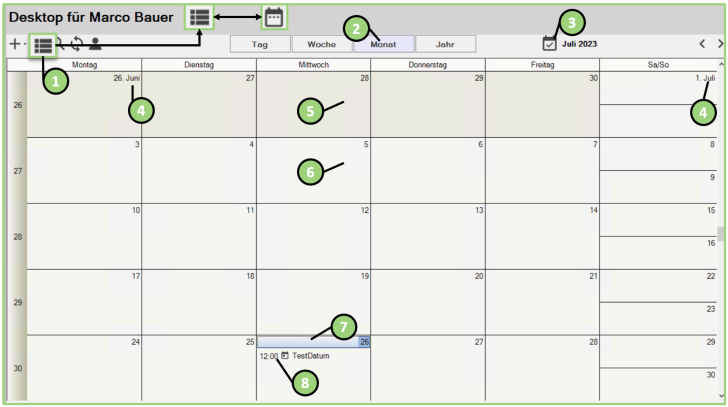
| Nummer | Beschreibung |
|---|---|
| 1 | Zwischen Kalender- und Listenansicht wechseln. |
| 2 | Gewünschte Zeiteinheit, in der der Kalender unterteilt angezeigt wird. |
| 3 | Aktuell anvisierter Zeitabschnitt im Kalender. |
| 4 | Monatsbeschriftung am Anfang des Bildschirms und eines Monats. |
| 5 | Farbliche Markierung des nicht ausgewählten Monats. |
| 6 | Farbliche Markierung des ausgewählten Monats. |
| 7 | Ausgewählter Kalendertag. |
| 8 | In den Kalender eingefügte Aktivität. |
Aktivitätstypen
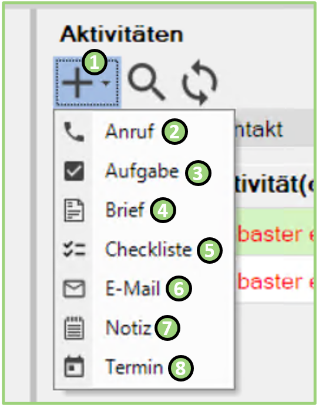
| Nummer | Beschreibung |
|---|---|
| 1 | Das + Icon. Hierüber lassen sich alle möglichen Aktivitäten-Typen aufklappen. |
| 2 | Die Aktivität Anruf. Hiermit wird jedoch nicht der Anruf in dem Sinne gemeint, sondern ein Schreibfenster, mit dem man den Anruf mit protokollieren kann, während man telefoniert. |
| 3 | Eine abzuarbeitende Aufgabe erstellt man mittels der Aktivität Aufgabe. |
| 4 | Hierüber wird die Aktivität Brief erzeugt. |
| 5 | In einer Checkliste lassen sich jegliche noch zu erledigenden Punkte erstellen. Auch die Aktivitäten des Non-Profit-Manager bieten diese Option (Siehe Kapitel: Anwendungsbeispiel Checkliste). |
| 6 | Den Aktivitätentyp E-Mail erzeugen. |
| 7 | Mit dem Aktivitätentyp Notiz wichtige Informationen festhalten. |
| 8 | Mit dem Aktivitätentyp Termin einen Termin festlegen. |
Aktivität erstellen
- + Icon auswählen
- Die Aktivitäten werden gelistet.
- Gewünschte Aktivität auswählen
- Eingabeformular der Aktivität ausfüllen
- Betreff angeben
- Auf Diskette-Icon Speichern klicken
- Eine neue Aktivität wird erstellt.
xx
Anwendungsbeispiel Checkliste
Checkliste erstellen
+ Icon unter Aktivitäten anklicken
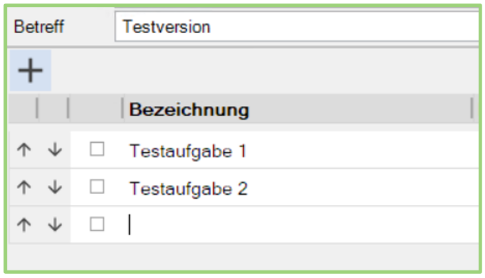
Der Prozess zwischen Schritt 6 und 7 von "Checkliste erstellen"
- Drop-Down mit möglichen Aktivitäten wird geöffnet.
- Option Checkliste auswählen
- Eingabeformular für die Neuanlage einer Checkliste wird geöffnet.
- Pflichtfeld Betreff eingeben
- Pflichtfeld Bezeichnung eingeben
- In erste freie Zeile unterhalb Bezeichnung klicken
- Thema für Checkliste eingeben
- Auf + Icon klicken
- Weiteres freies Feld für weiteres Thema wird hinzugefügt.
- Weiteres freies Feld ausfüllen
- Auf Disketten-Icon rechts unten klicken
- Die Checkliste wird gespeichert und angelegt.
Checkliste in der Übersicht
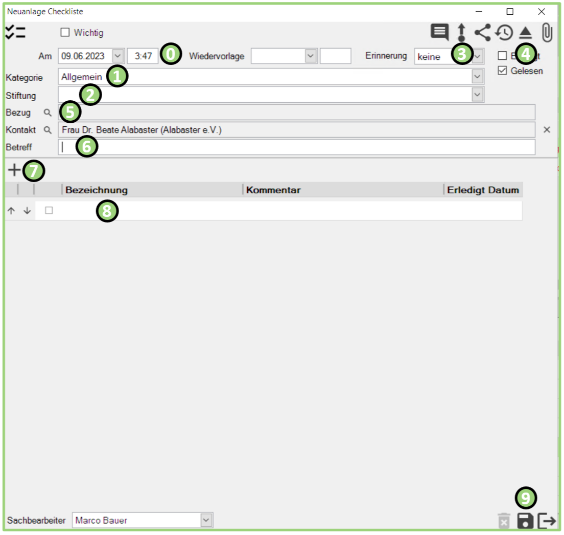
| Nummer | Beschreibung |
|---|---|
| 0 | Konkreten Termin durch Datum und Uhrzeit festlegen. Wenn die Aktivität eine Wiedervorlage benötigt, dann kann diese auch festgelegt werden. Eine Wiedervorlage ist ein Termin, für den die Aktivität fällig wird; ähnlich einem Terminzettel vom Arzt, den man auch eine Zeit vorher überreicht bekommt. |
| 1 | Die Kategorie der Aktivität. Zur Auswahl stehen Allgemein, Zugangsbestätigung und Dankschreiben. |
| 2 | Die Stiftung, der die Aktivität zugeordnet ist. Somit wird die Aktivität auch in der Stiftung angezeigt. Selbiges passiert beispielsweise auch, wenn man der Aktivität einen Kontakt zuweist. Dann wird bei dem jeweiligen Kontakt die angelegte Aktivität angezeigt. |
| 3 | Einen Zeitraum festlegen, zu dem man bereits vorher noch mal an die Aktivität erinnert wird. |
| 4 | Hier lässt sich festlegen, ob eine Aktivität gelesen oder erledigt wurde. |
| 5 | Hier lässt sich Bezug zu einem bereits erstellten Projekt herstellen. Mit dem Bezug verhält es sich genauso wie mit Punkt 2, Stiftung. Legt man einen Bezug fest, dann wird die Aktivität mit eben diesem Bezug verbunden. |
| 6 | Der Betreff soll nie bei einer Neuanlage vergessen werden und beschreibt kurz und konkret die Aktivität. Vergisst man den Betreff, weist das System noch einmal auf den Betreff hin. Der Betreff ist also ein Pflichtfeld. |
| 7 | Im Beispiel der Checkliste lassen sich hier neue To Do's erstellen. Wie man eine Checkliste erstellt, erfährt man hier. |
| 8 | Das jeweilige To Do. Die Bezeichnung ist jeweils ein Pflichtfeld und sollte immer ausgefüllt sein. |
| 9 | Hierüber speichert man eine neu angelegte Aktivität. |
xx
Bearbeitung einer Aktivität
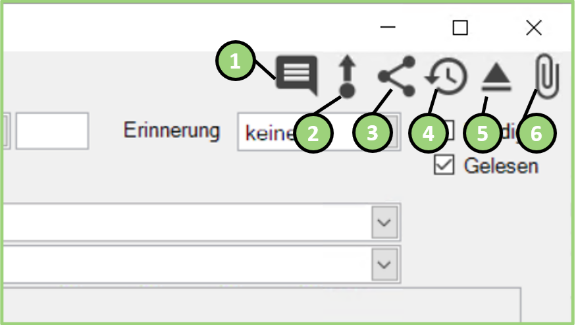
| Nummer | Beschreibung |
|---|---|
| 1 | Einen Vermerk zur Aktivität ergänzen. |
| 2 | Eine Folgeaktivität lässt sich über dieses Icon erstellen. |
| 3 | Aktivitäten kann man über diesen Menüpunkt weiterleiten. |
| 4 | Hierüber kann man sich die Historie der Aktivitäten anzeigen lassen. |
| 5 | Eine Druckansicht zur jeweiligen Aktivität findet man hier. |
| 6 | Möchte man Dokumente an die Aktivität anhängen, kann man dies hier tun. |
Aktivitätsvorlagen erstellen
- Begriff Aktivitätsvorlagen in Schnellsuche eingeben
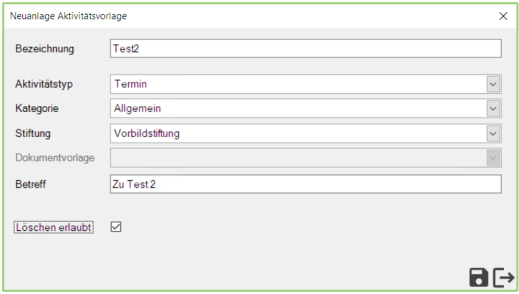
Neuanlage einer Aktivitätsvorlage: Bezeichnung und Betreff sind Pflichtfelder
- Die Ergebnisse der Schnellsuche werden angezeigt.
- Suchergebnis Verwaltung\Stammdaten\Texte/Dokumente/Druck\Aktivitätsvorlagen doppelklicken
- Alle bisherigen Aktivitätsvorlagen werden angezeigt.
- + Icon rechts unten auswählen
- Das Eingabeformular für Neuanlage Aktivitätsvorlage wird geöffnet.
- Einzelne Felder ausfüllen (mindestens Bezeichnung und Betreff um die Vorlage speichern zu können)
- Auf Disketten-Icon Speichern klicken
- Ein Texteditor zur weiteren Erstellung der Vorlage wird geöffnet.
- Aktivitätsvorlage in Editor erstellen
- Auf Disketten-Icon Speichern klicken
- Eine neue Aktivitätsvorlage wird erstellt.
xx
Aktivität erledigen
- Gewünschte Aktivität in Mein Desktop auswählen und öffnen
- Häkchen bei Erledigt setzen (siehe Beschreibung, Ziffer 4: Checkliste in der Übersicht))
- Auf Diskette-Icon Speichern klicken
- Gewünschte Aktivität wird als erledigt gezeigt
Löschvorgang einer Aktivität
Voraussetzungen zum Löschen einer Aktivität
Das Löschen einer Aktivität setzt folgende Voraussetzungen voraus:
- Die Aktivität ist die letzte Aktivität von einer Kette an Aktivitäten (danach wird also nichts weiteres ausgeführt)
- Nur der Aktivität-Ersteller oder der Admin können eben diese Aktivität löschen
Aktivität löschen
- In Desktop auf gewünschte Aktivität doppelklicken
- Die Eingabemaske der Aktivität wird geöffnet.
- Button Löschen anklicken
- Die gewünschte Aktivität wird gelöscht.
xxx
xx
xx
xx
xx