

010.8 Import Kontakte
Der Menüpunkt Import Kontakte im Überblick:
Kontakte via Excel importieren
Möchte man die Zuwendungen via Excel importieren, sollte die Excelliste einem bestimmten Aufbau folgen.
Eine Musterdatei befindet sich bei den Anhängen dieser Wiki-Seite (Dateiname: 20230828_Aufbau_ Datenfelder_ Import_Kontakte.xlsx)
Auf Pfeile neben Modul Import klicken
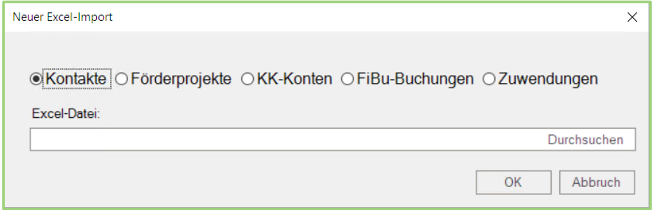
Das Fenster von Schritt 4 und 5 im Überblick: Auswahl, was man aus welcher Datei schließlich importieren möchte.
- Die Menüpunkte vom Modul Import werden sichtbar.
- Menüpunkt Excel-Import auswählen
- Ein Fenster zur Auswahl des Importes wird geöffnet.
- Auf das + Icon klicken
- Das Suchfenster Neuer Excel-Import wird geöffnet.
- Bei den Auswahloptionen die Option Kontakte auswählen
- In der Zeile Suchzeile auf Durchsuchen klicken
- Die Ordner des Explorers werden angezeigt.
- Gewünschte Datei auswählen
- Die Excel-Datei wird in der b4-Anwendung geöffnet und ist nun für weitere Einstellungen bereit.
- Jetzt muss die Feldzuordnung getätigt werden
- Disketten-Icon Speichern klicken
- Neuanlage-Importdefinition eintragen
- Mit Ok-Button bestätigen
- Button Feldzuordnungen klicken
- Gewünschte Feldzuordnungen via Dropdown den jeweiligen Excelspalten zuordnen
- Eingaben mit OK-Button bestätigen
- Die Anzahl der gemachten Feldzuordnungen wird nun im Button Feldzuordnungen in Klammern angezeigt.
- Auf Play-Start-Button links unten klicken
- Die Job-Status-Anzeige wird angezeigt.
- Informationen über Warnungen, Fehler, Endzeitpunkt werden angezeigt.
- Auf Beenden-Button rechts unten des Fensters Job-Status-Anzeige klicken
Im Kapitel unterhalb sind noch weitere Optionen erläutert.
Optionen Excel-Import der Kontakte

| Nummer | Beschreibung |
|---|---|
| 1 | Über den Start-Button startet man den Excel-Import. |
| 2 | Sobald der Import erfolgt ist, wird ein Protokoll erstellt welches über diesen Button aufgerufen wird. |
| 3 | Jeder Import prüft automatisch Dubletten. Diese Prüfung kann aber auch seperat vor dem Start des Imports getätigt werden. |
| 4 | Zugriff auf weitere Optionen erhält man hier. |
| 5 | Hierüber gelangt man zu den Feldzuordnungen. Hier bestimmt man, welche Tabellen aus der eigenen Excel-Datei den Spalten aus der Ansicht entsprechen sollen. Zusatzfelder kann man hier ebenfalls zuordnen. Bevor die Option Feldzuordnungen jedoch verfügbar wird, muss man mindestens einmal den Import der Zuwendungen im Windows Client abgespeichert haben. |
| 6 | Über diesen Menüpunkt kann man noch die Zusatzfelder auswählen, die man hinzufügen möchte. |
| 7 | Eine Analyse |
| 8 | Die Dokumentation |
Optionen Excel-Import der Kontakte im Detail
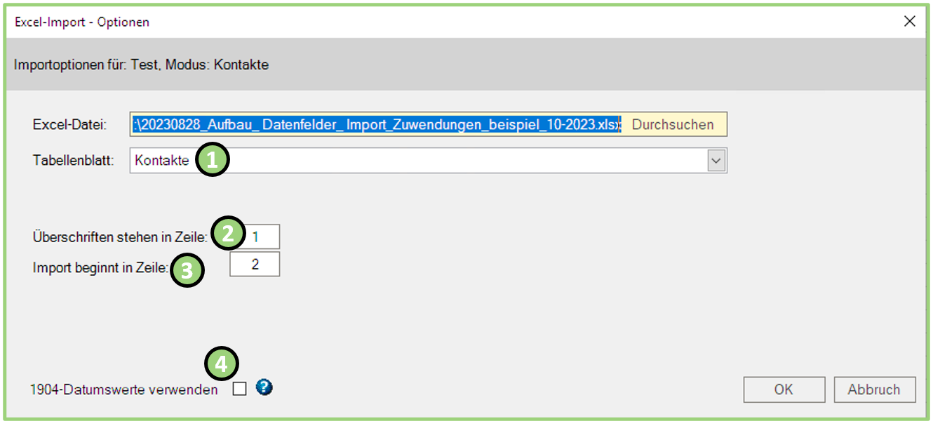
| Nummer | Beschreibung |
|---|---|
| 1 | Hierüber wählt man das Tabellenblatt aus, das man importieren möchte. Über den Drop Down Pfeil lassen sich alle möglichen Tabellenblätter ansehen, die für den Import in Frage kommen würden. |
| 2 | Hier fügt man die Zeile ein, in der Überschriften stehen. |
| 3 | Ab welcher Zeile der Import beginnen soll, wird hier eingetragen. |
| 4 | Hier kann man die 1904-Datumswerte verwenden. |
xx