

Dokumente
Alles rund um die Dokumente:
Dokumente intern und extern
Dokumente im Non Profit Manager im Windows Client können auf zwei Arten erzeugt werden:
Entweder importiert man bereits bestehende Dokumente, bezieht sie also "extern".
Oder man erzeugt die Dokumente innerhalb des Windows Client "intern."
Für die Erstellung der Dokumente intern dient die Software Text Control.
Dokumente interner Natur
Dokumente lassen sich innerhalb des Windows Client neu erstellen.
Die Software Text Control dient hierzu als Werkzeug.
Dieser Texteditor ermöglicht die Erstellung von Dokumentvorlagen.
Allgemeine Einstellungen für das Dokument
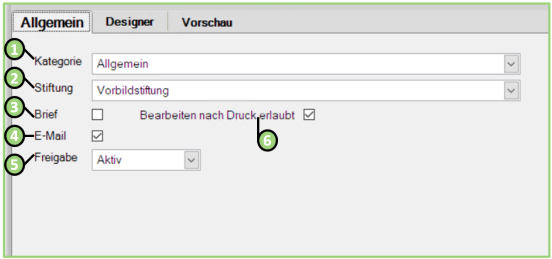
| Nummer | Beschreibung |
|---|---|
| 1 | Hier wird die Kategorie definiert (Allgemein, ...) |
| 2 | Hier stellt man sich ein, ob welcher Stiftung das Dokument zugeordnet ist. |
| 3 | Ob es sich um ein Format für einen Brief handelt, legt man hier fest. |
| 4 | Ob es sich um ein Format für eine E-Mail handelt, legt man hier fest. |
| 5 | Darf die Dokumentenvorlage freigegeben werden, wählt man "Aktiv". |
| 6 | Die Erlaubnis zur Bearbeitung nach dem Druck legt man hier fest. |
Der Designer für das Dokument im Überblick
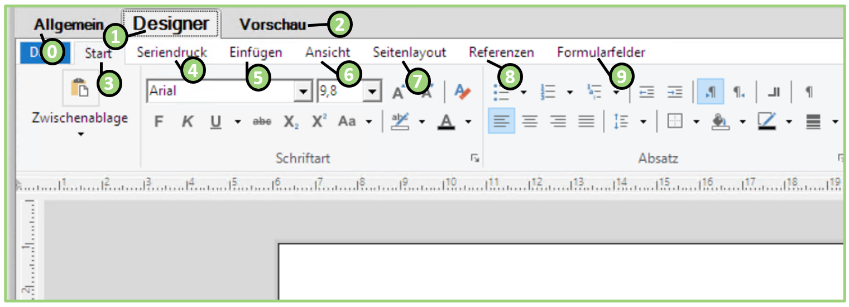
| Nummer | Beschreibung |
|---|---|
xx
xx
Dokument im Windows Client intern erstellen
xx
Dokumentvorlagen
xx
Dokumentvorlagen erstellen
- Begriff Dokumentvorlagen in Suchzeile unter NPO Schriftzug eingeben
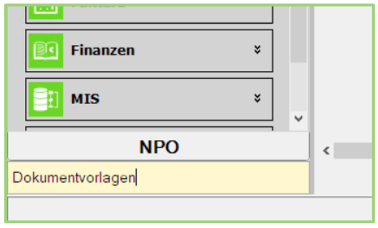
- Das Fenster der Schnellsuche wird geöffnet.
- Das Programm Verwaltung\Stammdaten\Texte/Dokumente/Druck\Dokumentvorlagen wird angezeigt.
- Programm Verwaltung\Stammdaten\Texte/Dokumente/Druck\Dokumentvorlagen doppelklicken
- Die Übersicht über Dokumentvorlagen wird geöffnet.
- + Symbol anklicken
- Das Fenster zur Neuanlage wird geöffnet.
- Bereich auswählen
- Bezeichnung eingeben
- Kategorie auswählen
- Stiftung auswählen
- Dokumentenvorlage als E-Mail und/oder Brief festlegen oder eben nicht
- Diskette-Symbol Speichern auswählen
- Der eigentliche Texteditor Text Control wird geöffnet.
Dokumentvorlagen formatieren
xx
Formularvorlagen
xx
Seriendruckvorlagen
xx
Dokumente externer Natur
xx
Mögliche Dateitypen
xx
Dokumente aus externen Quellen in Windows Client holen
Frühere Version:
Es gibt die Möglichkeit, zu Ihren Desktops bspw. Personen, Organisationen, Haushalte, Förderprojekte, Gremien oder Sitzungen beliebig viele Dokumente hinzuzufügen. Dokumente können alle Arten von Dateien (PDF, DOC, TIFF, JPEG etc.) sein, die im System gespeichert werden. Die Speicherung der Dokumente kann entweder direkt in der Datenbank oder auf einem externen Dateisystem erfolgen.
Dokument hinzufügen
1. In Ihrem Personen-, Organisations-, und Haushalts-Desktop wählen Sie im oberen linken Bereich den Button „Dokumente“.
2. Es erscheint nun ein Fenster, in dem Sie die bereits hinzugefügten Dokumente sehen und weitere hinzufügen können.
3. Um ein Dokument einer Person/Organisation/Haushalt hinzuzufügen, gibt es zwei Möglichkeiten:
a. Sie ziehen die gewünschte Datei in den Bereich „Datei hier fallen lassen“.
b. Oder Sie betätigen den Button „Dokument hinzufügen“.
4. Die Dokumente der Person/Organisation/des Haushalts können mit dem Button „Dokumente“ jederzeit aufgerufen werden. In dem Fenster erscheinen alle von Ihnen hinzugefügten Dokumente.
5. Mit dem Button „Schließen“ schließen Sie das Fenster.
6. Der Button „Dokumente“ ist nun mit einem grünen Haken versetzt, um zu signalisieren, dass hier Dateien hinterlegt sind.
Dokument löschen
Sollte ein Dokument nicht mehr aktuell sein, kann dieses über die b4-Software gelöscht werden.
Das Dokument wird auch aus dem Ablagepfad gelöscht.
Wenn Sie das Dokument über die b4-Software löschen möchten, gehen Sie wie folgt vor:
1. In Ihrem Personen-, Organisations-, und Haushalts-Desktop wählen Sie im oberen linken Bereich den Button „Dokumente“.
2. Es erscheint ein Fenster mit all den bereits hinzugefügten Dokumenten. Markieren Sie die Zeile (mit einem Klick in die ganz linke Spalte) des zu löschenden Dokumentes und drücken Sie die Taste „Entf“.
3. Eine Meldung erscheint, dass Sie mit „JA“ bestätigen, um auch das verknüpfte Dokument im Explorer zu löschen. Das Dokument wurde jetzt entfernt.
Dokumente per E-Mail verschicken
Sie können ein oder mehrere Dokumente markieren und eine Aktivität vom Typ E-Mail erzeugen. Die Dokumente werden als Anhang an die Aktivität gehängt. Alle weiteren Infos zur Aktivität Typ E-Mail finden Sie im Kapitel „Aktivitäten“.