

010.4 E-Mail
Die E-Mail Anbindung im Überblick:
Übersicht E-Mail
Der Menüpunkt E-Mail gewährt einen Einblick in alle E-Mails von einem selbst. Voraussetzung hierfür ist jedoch, dass man eine der verschiedenen E-Mail Anbindungen durchgeführt hat.
Die eingegangene E-Mails kann nach den verschiedenen Spalten der Übersicht filtern. Mehr zur Übersicht der E-Mails gibt es hier.
Mögliche E-Mail Anbindungen
Folgende E-Mail Anbindungen sind möglich und E-Mails können in das b4-System importiert sowie auch versendet werden:
- SMTP
- Outlook (Betriebsbereite Microsoft Version ab 2007)
- EWS
- MS Graph (nehmen wir jetzt auch mit auf)
Voraussetzung: Mitarbeiter hat eine E-Mail Adresse in der Benutzerverwaltunghinterlegt.
Übersicht aller E-Mails
Wenn man sich die Übersicht der Mails ansehen möchte, so wird man im Modul Kontaktmanagement fündig.
Öffnet man dieses Modul, klickt man auf den ausgeklappten Menüpunkt E-Mail. Anschließend wird man aufgefordert, seine verbundene E-Mail Adresse samt Passwort einzugeben.
Anschließend bekommt man die Ansicht der E-Mails zu sehen.
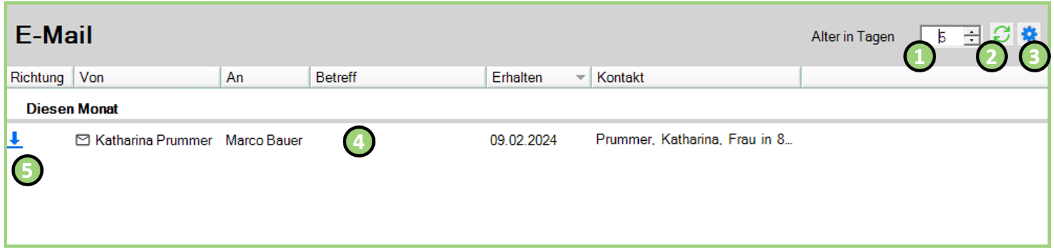
| Nummer | Beschreibung |
|---|---|
| 1 | Das maximale Alter in Tagen drückt das Alter der E-Mails aus. In diesem Beispiel werden alle E-Mails angezeigt, die maximal 5 Tage alt sind. Um sich hingegen alle E-Mails anzeigen zu lassen, trägt man hier den Wert 0 ein (bei sehr vielen E-Mails kann das einen Moment lang dauern). |
| 2 | Mittels diesem Icon lässt sich die Übersicht aktualisieren. Auf diese Weise werden alle E-Mails vom hinterlegten Postfach hier aktualisiert und angezeigt. |
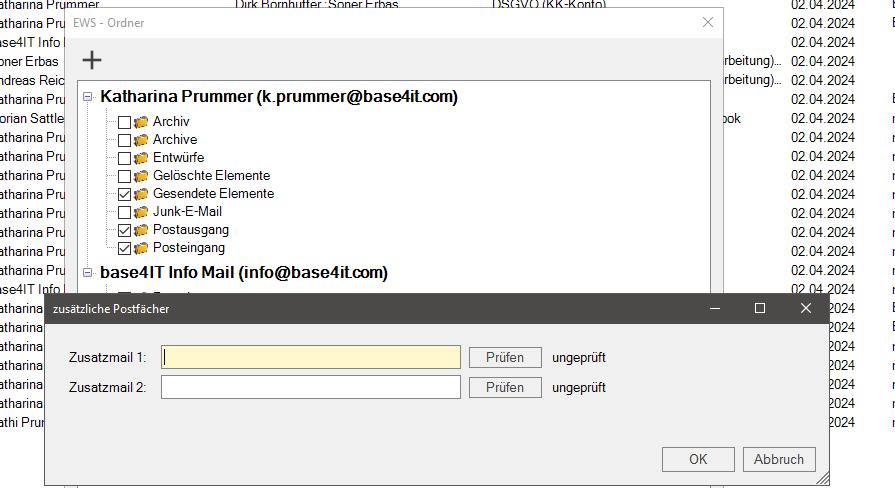
| 3 | Mittels dem Zahnrad-Icon kann man mehrere Posteingänge konfigurieren. Je nach dem, welches Verfahren man nutzt, ändert sich die Ansicht. Je nach Verfahren werden hier automatisch alle verfügbaren Posteingänge angezeigt oder eben nicht. |
| 4 | Die Angaben pro E-Mail wie beispielsweise der Absender oder Empfänger. |
| 5 | Die Richtung des Pfeiles gibt an, ob die jeweilige E-Mail der jeweiligen Zeile ein- oder ausgeht. |
E-Mail Vorschau öffnen
Um eine E-Mail zu öffnen, klickt man mit einem Doppelklick auf die ausgewählte E-Mail.
Je nach dem, welche E-Mail Anbindung eingestellt ist, öffnet sich die E-Mail im Microsoft-Outlook-Programm oder direkt in der b4 Anwendung.
Rechts unten kann die E-Mail als Aktivität einem Kontakt zugeordnet werden.
Zuordnung einer E-Mail als Aktivität zu einem Kontakt
Um eine E-Mail einen Kontakt zuzuweisen kliclt man auf die gewünschte E-Mail mit rechter Mausklicck. Option E-Mail als Aktivität einem Kontakt zuordnen auswählen
1. HIER BRAUCHEN WIR EINEN SCREENSHOT WO EIN DOKUMENT NOCH MIT DABEI IST.
2. Es muss auch erklärt werden wenn ein Kontakt vorgschlagen wird und wie man ein Kontakt neu anlegt.
3. Der Button Vermerkt ist auch ganz wichtig.
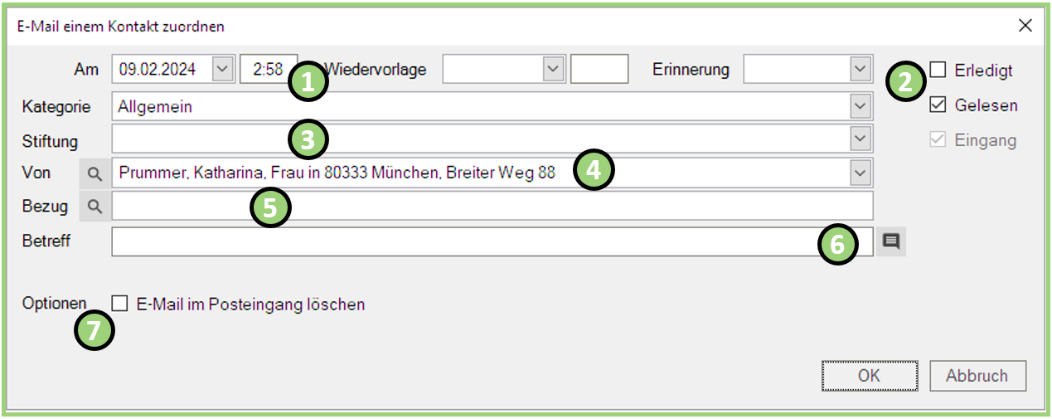
| Nummer | Beschreibung |
|---|---|
| 1 | Hierüber lassen sich der Zeitstempel (das ist das Empfangsdatum der E-Mil) der sowie der der Wiedervorlage und Erinnerung sodass |
| 2 | Hier kann man festlegen, ob eine E-Mail bei der Zuordnung Erledigt: Aktivität erscheint nicht im Mein Desktop und erst in den anderen Desktop, wenn die Hakensetzung "erledigt" gesetzt ist. Gelesen: Erscheint dann nicht mehr als Pop-Up im Fenster Eingang kann nicht bearbeitet werden da es sich um eine eingehende E-Mail handelt. |
| 3 | Besitzt man das Zusatzmodul Stiftung, so kann man hier eine Stiftung auswählen und zuweisen. Aktivität wird dann im Stiftungs-Desktop sichtbar. |
| 4 | Bei Von trägt man den Absender ein. WIRD ggfs. auch schon vorgeschlagen. WIE WÄHLT MAN DEN DANN AUS? SOLTTE NICHT DER RICHTIGE IM SYSTEM VORHANDEN SEIN, SO KANN HIER AUCH EINE NEUANLAGE DES kONTAKTEST GETÄTIGT WERDEN: |
| 5 | Hier trägt man den Bezug ein. Hier kann man die ausgewählten und vorgeschlagenen Bezüge koordinieren und mittels Suchleiste nach Bezügen suchen. ÜBER BUTTON SUCHE GELANGT MAN ZUR SUCHE DER BEZÜGE. |
| 6 | Hier trägt man den Betreff ein. ICH GLAUBE DER WIRD DOCH DIREKT AUS DER E_MAIL ÜBERNOMMEN??? |
| 7 | Hier kann man auswählen, ob man anschließend die E-Mail im Posteingang löschen lassen will. DIE E_MAIL IST DANN NUR IM B4SYSTEM ALS AKTIVITÄT VORHANDEN |
Ordner Auswahl
Mit einem Doppelklick unter dem Navigationsmenü Kontaktmanagement findet man den Menüpunkt E-Mail.
Mit einem Klick auf den Button Einstellungen (rechts oben) kann man die eigenen Ordner von Outlook auszuwählen. Mit dem OK-Button bestätigt man die gemachten Eingaben.
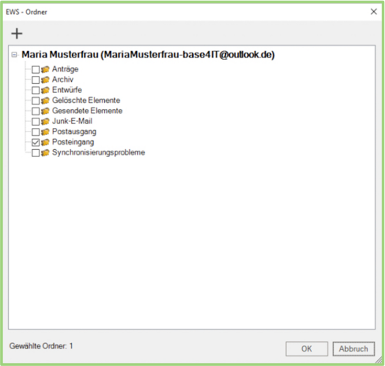
Weitere Postfächer Anbinden
BITTE BESCHREIBEN
Geht nur bei EWS oder MS Graph
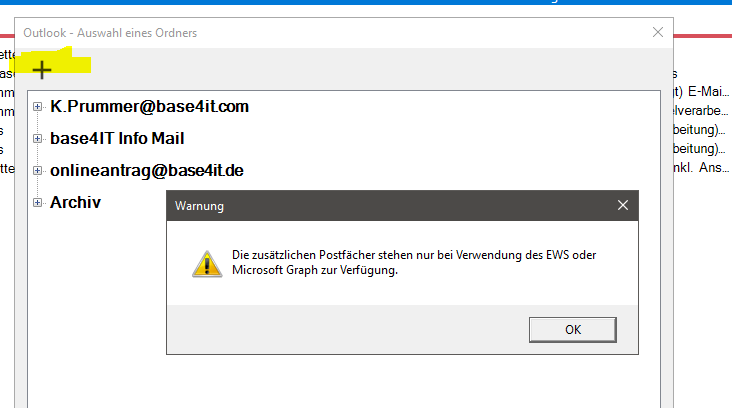
x