

020.1 Kontaktlisten
Der Menüpunkt Kontaktlisten im Überblick:
Kontaktlisten im Allgemeinen
Unter einer Kontaktliste versteht man eine Zusammenführung mehrerer Kontakte in eine gemeinsame Liste. Die Kontakte dieser Liste können anschließend gleichzeitig kontaktiert werden. Beispielsweise kann man eine Kontaktliste erstellen und an diese einen Serienbrief oder eine Serien-Email schicken.
Kontaktliste erstellen
- Auf Modul Kampagnen klicken
- Auf Menüpunkt Kontaktlisten im Navigationsmenü klicken
- Auf + Icon unten rechts klicken
- Die Eingabemaske der Neuanlage wird gezeigt.
- Eingaben machen
- Disketten-Icon Speichern klicken
- Die Kontaktliste wird erstellt.
Kontaktliste: Optionen
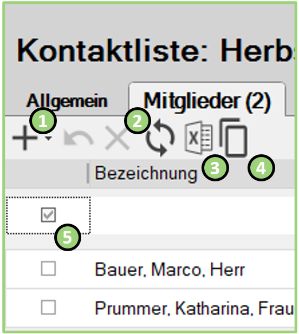
| Nummer | Beschreibung |
|---|---|
| 1 | Über das + Icon kann man die beiden Optionen für die Erstellung einer Kontaktliste ausklappen und 2 Optionen werden verfügbar, auf welche Weisen man Kontakte einer Kontaktliste hinzufügen kann. Zum einen kann man eine Kontaktliste mit Kontaktsuche erstellen. Dies funktioniert über die gewohnte (Teil-)Namenseingabe eines gewünschten Kontakts und der anschließenden Auswahl. Oder man kann eine Kontaktliste mit Kontaktselektor erstellen. Hier startet man die Kontaktauswahl mit Suchkriterien, die man selber definieren und festlegen kann. |
| 2 | Hierüber kann man die Kontaktliste aktualisieren. |
| 3 | Hierüber kann man einen Excel-Export ausführen. Löst man den Excel Import aus, so werden alle Zeilen und Daten die in der Liste angezeigt werden als Excel exportiert. |
| 4 | Hierüber lässt sich eine Kontaktliste kopieren. Beim Kopieren einer Kontaktliste werden die Mitglieder aus der originalen Liste mit übernommen. Einstellungen wie Serienbriefe werden nicht mit kopiert. |
| 5 | Über die Checkboxen kann man bestimmte Kontakte auswählen. Wenn man alle oder keine Kontakte im selben Moment auswählen möchte, dann setzt man in das Kästchen über dem ersten Eintrag der Liste ein Häkchen oder nicht. (Ab Version V24.1SP00) |
Mitglieder hinzufügen
- Im Desktopmenü von Kontaktlisten gewünschte Kontaktliste auswählen
- Das Kontaktlistenmenü wird geöffnet.
- Auf Register Mitglieder klicken
- Auf + Icon klicken
Mitglieder hinzufügen via Kontaktsuche
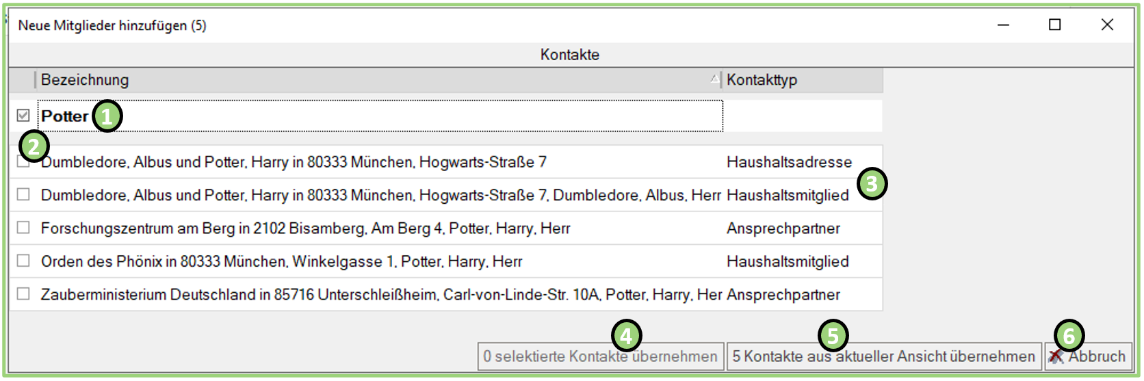
| Nummer | Beschreibung |
|---|---|
| 1 | Hier kann die ersten paar Buchstaben oder einen ganzen Namen eingeben. Je genauer die Bezeichnung, desto genauer die Suchergebnisse. |
| 2 | Klickt man auf ein Kästchen vor der jeweiligen Zeile, dann wählt man diese Zeile aus. Ein Häkchen erscheint daraufhin im Kästchen. Möchte man mehrere Kontakte auf einmal auswählen, so kann man in das Kästchen in der Zeile neben der Suche und über dem Listeintrag klicken. Setzt man hier ein Häkchen, so werden alle Kontakte der Liste aus- oder abgewählt. |
| 3 | Hier wird der jeweilige Kontakttyp angezeigt. |
| 4 | Möchte man selektierte Kontakte übernehmen möchte, dann gelingt dies über diesen Button. Wie man mehr als einen Kontakt hierbei selektieren kann, wird in Ziffer 2 erklärt. |
| 5 | Möchte man stattdessen einfach alle aufgelisteten Kontakte der Ansicht übernehmen, geht das über diesen Button. |
| 6 | Hat man sich anders entschieden, kann man die Kontaktsuche auch abbrechen. |
Mitglieder hinzufügen via Kontaktselektor
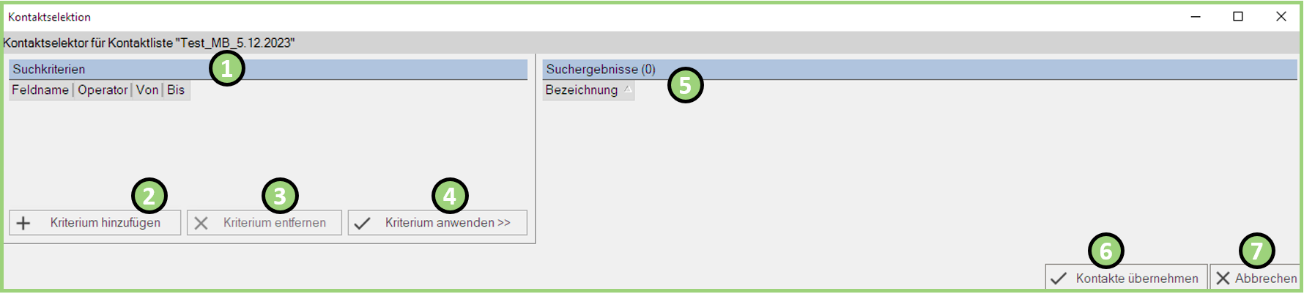
| Nummer | Beschreibung |
|---|---|
| 1 | Hier ist die Übersicht der Suchkriterien, anhand derer man die Kontakte selektieren kann. |
| 2 | Hierüber fügt man ein weiteres Kriterium hinzu, nach dem man die Kontakte filtert und selektiert. Wenn man auf den Button Kriterium hinzufügen geklickt hat, dann sind einige Schritte zu befolgen:
|
| 3 | Hierüber entfernt man ein Kriterium. |
| 4 | Nachdem die Kriterien hinterlegt hat kann man jetzt die/das Kriterium anwenden klicken und die Kontakte werden gemäß der Selektoren gefiltert und bei Suchergebnisse Nr. 5 ausgegeben. |
| 5 | Hier werden dann alle Suchergebnisse nach der Filterung anhand der Kriterien ausgegeben. |
| 6 | Ist man mit den Suchergebnissen einverstanden, kann man die Kontakte übernehmen. |
| 7 | Hat man sich anders entschieden und will den Vorgang abbrechen, geht das über diesen Button. |
Erstellung von Serienbrief
Wenn man im Modul Kampagnen den Menüpunkt Kontaktlisten auswählt, wird man zur Übersicht der vorhandenen Kontaktlisten weitergeleitet. Durch einen Doppelklick auf eine der Listen öffnet sich die Detailansicht der jeweiligen Kontaktliste. In dieser Ansicht kann man dann über den Reiter Serienbriefe in den entsprechenden Bereich wechseln. Mit klick auf das +Icon klickt kann eine neuer Serienbrief erstellt werden.
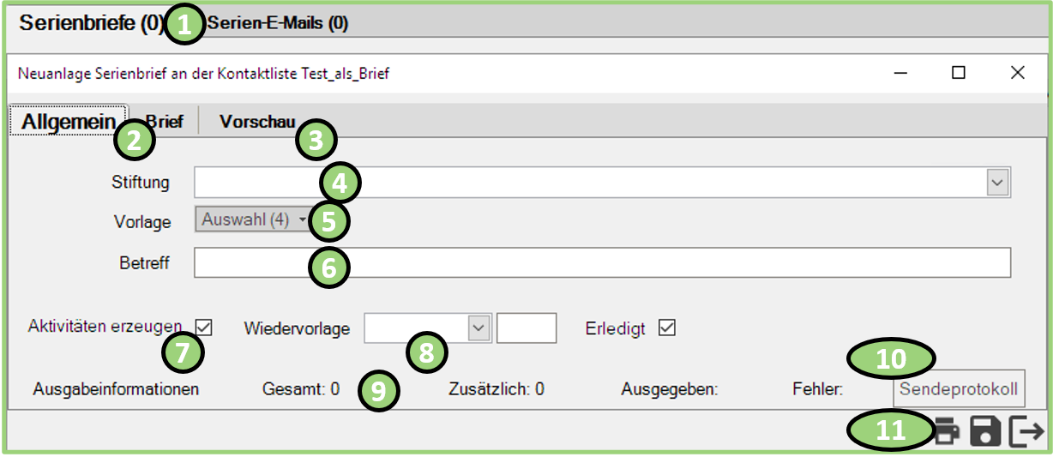
| Nummer | Beschreibung |
|---|---|
| 1 | Mit diesem Reiter gelangt man zum Bereich der Serienbriefe. |
| 2 | Über den Reiter Allgemein gelangt man zu den Einstellungen des Serienbriefs. |
| 3 | Über den Reiter Vorschau kann man sich anschauen, wie die gewählte Vorlage mit den Datensätzen der ausgewählten Mitglieder aussehen würde. Mittels Richtung-Icons kann man dabei zwischen den einzelnen Datensätzen wechseln und sich die Vorlage mit jedem möglichen Datensatz ansehen. |
| 4 | Sofern das Zusatzmodul Stiftung dazu gebucht ist, kann man hier eine Stiftung auswählen. |
| 5 | Liegt bereits eine Dokumentvorlage (angelegt für Brief), dann kann diese ausgewählt werden. Die Anzahl in Klammern zeigt an, wie viele Vorlagen insgesamt zur Verfügung stehen. Ist eine Vorlage ausgewählt, erscheint sie rechts neben dem Dropdown Pfeil unter der Bezeichnung, unter der sie im System gespeichert ist. Wie man eine Vorlage erstellt, erfährt man hier. Hat man hingegen keine Vorlage ausgewählt, kann man auch direkt in der Karteikarte Brief schreiben. Wenn man eine Vorlage auswählt und hier die Ausgabe erfolgt, kann man im Anschluss immer noch Anpassungen vornehmen. |
| 6 | Hier wird der Betreff eingetragen. |
| 7 | Soll der Brief im Anschluss auch als eine Aktivität generiert und gelistet werden, setzt man hier ein Häkchen. |
| 8 | Hier legt man den Zeitpunkt der Wiedervorlage fest. |
| 9 | Hier werden Ausgabeinformationen nachdem der Serienbrief erstellt worden ist angezeigt. |
| 10 | Die Einsicht über das Sendeprotokoll erlangt man hier nach Erstellung bzw. Druck des Briefes. |
| 11 | Wenn man das Drucker-Icon anklickt, informiert das System darüber, für wie viele Mitglieder ein Serienbrief gedruckt werden kann. Bei inaktiven Mitgliedern ist der Druck des Serienbriefs nicht möglich. Bestätigt man mit dem OK-Button, so wählt man im nächsten Fenster den Drucker mit den Druckereinstellungen und bestätigt den Druck mit einem weiteren OK-Button. |
Erstellung von Serien-E-Mail
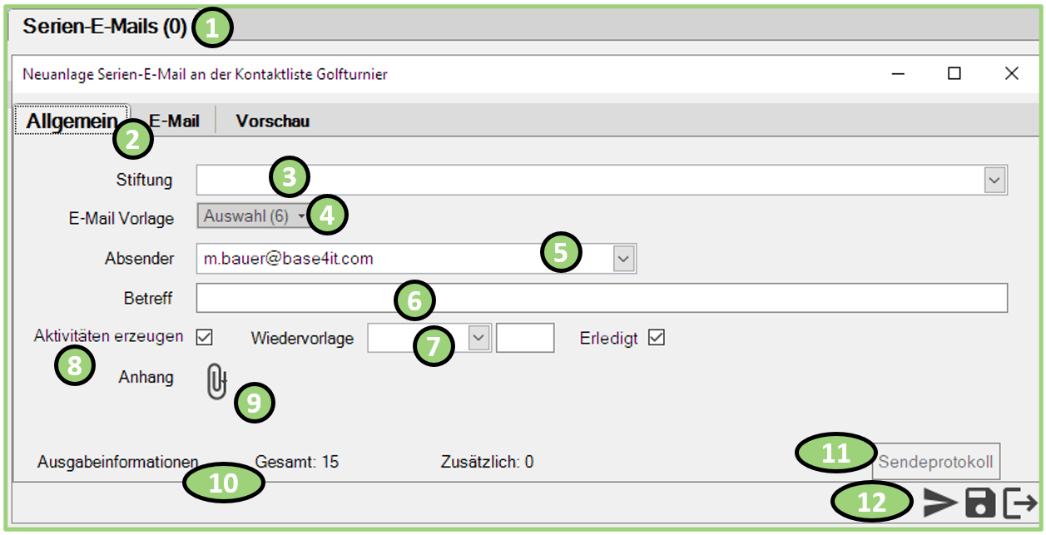
Wenn man im Modul Kampagnen den Menüpunkt Kontaktlisten auswählt, wird man zur Übersicht der vorhandenen Kontaktlisten weitergeleitet. Durch einen Doppelklick auf eine der Listen öffnet sich die Detailansicht der jeweiligen Kontaktliste. In dieser Ansicht kann man dann über den Reiter Serien-E-Mail in den entsprechenden Bereich wechseln. Mit klick auf das +Icon klickt kann eine neue Serien-E-Mail erstellt werden.
| Nummer | Beschreibung |
|---|---|
| 1 | Mit diesem Reiter gelangt man zum Bereich der Serien-E-Mails. |
| 2 | Über den Reiter Allgemein gelangt man zu den Einstellungen der Serien-E-Mail. |
| 3 | Sofern das Zusatzmodul Stiftung dazu gebucht ist, kann man hier eine Stiftung auswählen. |
| 4 | Liegt bereits eine Dokumentvorlage (angelegt für E-Mail), dann kann diese ausgewählt werden. Die Anzahl in Klammern zeigt an, wie viele Vorlagen insgesamt zur Verfügung stehen. Ist eine Vorlage ausgewählt, erscheint sie rechts neben dem Dropdown Pfeil unter der Bezeichnung, unter der sie im System gespeichert ist. Wie man eine Vorlage erstellt, erfährt man hier. Hat man hingegen keine Vorlage ausgewählt, kann man auch direkt in der Karteikarte E-Mail schreiben. Wenn man eine Vorlage auswählt und hier die Ausgabe erfolgt, kann man im Anschluss immer noch Anpassungen vornehmen. |
| 5 | Der Absender, von dem aus die E-Mail versendet werden soll. |
| 6 | Hier wird der Betreff eingetragen. |
| 7 | Hier legt man den Zeitpunkt der Wiedervorlage fest. |
| 8 | Soll die E-Mail im Anschluss auch als eine Aktivität generiert und gelistet werden, setzt man hier ein Häkchen. |
| 9 | Mithilfe dieses Icons kann man zusätzlichen Anhang an die Serien-E-Mail mit anhängen. |
| 10 | Hier werden Ausgabeinformationen nach Versand angezeigt_ Wie viele werden insgesamt/zusätzlich versendet. |
| 11 | Die Einsicht über das Sendeprotokoll nach Versand erlangt man hier. |
| 12 | Über dieses Icon versendet man schließlich die Serien E-Mail. Sollten z.B. E-Mail-Adressen mehrfach vorkommen oder fehlen, so informiert das System nach einem Klick auf das Senden-Icon darüber. |
Kontaktliste kopieren
- In Navigationsmenü auf Modul Kampagnen klicken
- Auf Menüpunkt Kontaktlisten klicken
- Gewünschte Kontaktliste aus der Übersicht doppelklicken
- Zum Reiter Mitglieder wechseln
- Auf 2-Blatt-Icon Kontaktliste kopieren klicken
- Das Fenster Kontaktliste kopieren wird angezeigt.
- Disketten Icon Speichern klicken
- Die Kontaktliste wird kopiert.
Kontaktliste im Kontakt Desktop
| Nummer | Beschreibung |
|---|---|
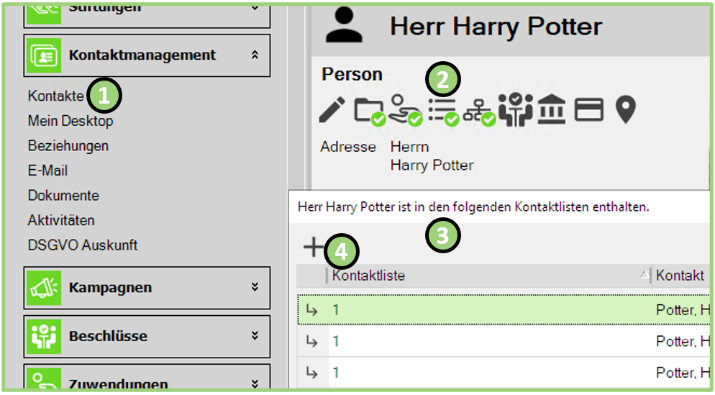
| 1 | Über das Modul Kontaktmanagement gelangt man zum Menüpunkt Kontakte. Klickt man diesen Menüpunkt an, gelangt man zur Übersicht der bestehenden Kontakte. |
| 2 | Hat man einen der bestehenden Kontakte ausgewählt, gelangt man in den Kontakt Desktop des jeweiligen Kontaktes. Wählt man das Listen-Icon, wird das Extrafenster aus Ziffer 3 gezeigt: Alle Kontaktlisten, in denen der Kontakt enthalten ist. |
| 3 | Hat man das Listen-Icon aus Ziffer 2 angeklickt, werden nun alle Kontaktlisten, in denen der jeweilige Kontakt enthalten ist, in einem Extrafenster angezeigt. |
| 4 | Mit dem +Icon kann man den zuvor ausgewählten Kontakt einer Kontaktliste hinzufügen. Durch das Auswählen einer Zeile unter „Kontakte“ wird der entsprechende Kontakt markiert und zur Kontaktliste hinzugefügt. |
Kontaktliste inaktiv setzen
- Modul Kampagnen im Navigationsmenü auswählen
- Menüpunkt Kontaktliste auswählen
- Gewünschte Kontaktliste aus Liste doppelklicken
- In Menü der gewünschten Kontaktliste zum Reiter Allgemein wechseln
- Auf Dropdownpfeil bei Status klicken
- Option Inaktiv auswählen
- Disketten-Icon Speichern klicken
- Die Kontaktliste wird inaktiv gesetzt.