

110 - Modul Mietverträge
Das Modul Mietverträge im Überblick:
Das Modul Mietverträge
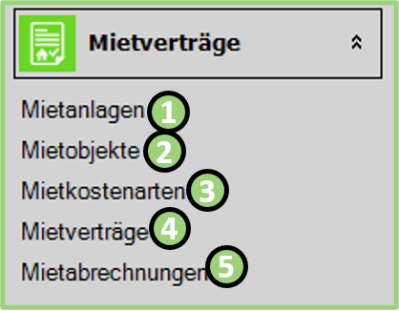
| Nummer | Beschreibung |
| 1 | Hierüber geht es zum Menüpunkt Mietanlagen. |
| 2 | Hierüber geht es zum Menüpunkt Mietobjekte. |
| 3 | Hierüber geht es zum Menüpunkt Mietkostenarten. |
| 4 | Hierüber geht es zum Menüpunkt Mietverträge. |
| 5 | Hierüber geht es zum Menüpunkt Mietabrechnungen. |
xx
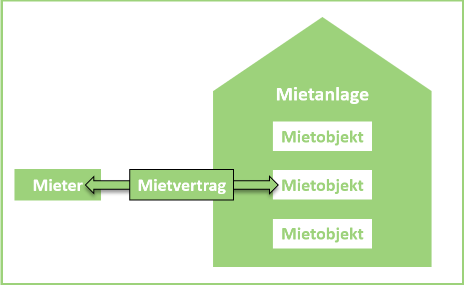
Zusammenspiel der Menüpunkte des Moduls Mietverträge
 Menüpunkt Mietanlagen
Über den Menüpunkt Mietanlagen erstellt man eine Mietanlage.
Eine Mietanlage kann dabei eines oder mehrere Mietobjekte umfassen.
Menüpunkt Mietobjekte
Über den Menüpunkt erstellt man Mietobjekte.
Diese Mietobjekte sind Bestandteile einer Mietanlage.
Man bestimmt hier auch den Preis der Wohnung.
Menüpunkt Mietverträge
Hier legt man alle weiteren Rahmenbedingungen fest.
Ein Bestandteil eines Mietvertrages ist hierbei das erstellte Mietobjekt.
Darunter fallen z.B. Vertragsdatum und Vertragsbeginn.
xx
xx
Das Modul Mietverträge
Übersicht der vier Menüpunkte, erläutert in der gewohnten Modulansicht
Handbuch zum Software-Modul Mietverträge
Inhaltsverzeichnis
1. Grundeinstellungen und Voraussetzungen
c. Dokumentenpfad für Vorgänge und Ressourcen
4. Mietobjekt anlegen, suchen und bearbeiten
b. Mietobjekte suchen und bearbeiten
6. Mietvertrag anlegen, suchen und bearbeiten
b. Mietvertrag suchen und bearbeiten
7. Mietvertrag-Positionen (Mietobjekte)
- Grundeinstellungen und Voraussetzungen
Beim ersten Start des Moduls Mietverträge müssen Sie vorab wichtige Einstellungen tätigen. Diese Einstellungen haben eine Auswirkung bei den Mietobjekten und Mietverträge. Somit können Sie den kompletten Miet- und Pachtprozess individualisieren und auf Ihre Bedürfnisse abstimmen.
Bitte beachten Sie, dass diese Einstellungen nur mit dem Admin vorgenommen werden können.
-
- Kontierungsklassen
- In der Schnellsuche geben Sie bitten den Suchbegriff „Kontierungsklassen“ ein und bestätigen mit der Taste „Enter“.
- Ihre Ergebnisse werden in einem Fenster dargestellt. Wählen Sie bitte „Kontierungsklassen (Verwaltung)“ aus.
- Es öffnet sich der Karteireiter „Kontierungsklassen“ mit einer Übersichtsliste, dort werden Ihnen alle bis zu diesem Zeitpunkt angelegten Kontierungsklassen angezeigt.
 Um nun eine neue Kontierungsklasse anzulegen, betätigen Sie den Button „Neuanlage“ im unteren rechten Bereich.
- Es erscheint ein neues Fenster in dem Sie Ihrer Kontierungsklasse eine Nummer (kann auch aus Buchstaben bestehen) geben. Bestätigen Sie Ihre Eingabe mit dem Button „OK“ (alternativ mit der Entertaste).
- Im nächsten Schritt geben Sie die Bezeichnung ein und bestätigen Sie Ihre Eingabe mit dem Button „OK“.
- Es öffnet sich ein Karteireiter mit Ihren zuvor angegebenen Daten. Diesen Speichern Sie mithilfe des Button „Speichern“ rechts unten. Ihre erstellte Kontierungsklasse erscheint in der Übersichtsliste.
- Der Karteireiter kann nun geschlossen werden.
-
- Gemarkung (Wohnanlage)
- In der Schnellsuche geben Sie bitten den Suchbegriff „Gruppen“ ein und bestätigen mit der Taste „Enter“.
- Ihre Ergebnisse werden in einem Fenster dargestellt. Bitte beachten Sie, dass hier mehrere Suchergebnisse vorhanden sind. Bitte vergewissern Sie sich, dass Sie den 5ten Suchbegriff „Gruppen (Verwaltung)“ in dem Fenster Suchergebnis auswählen.
- Es öffnet sich der Karteireiter „Artikel-Gruppen“ mit einer Übersichtsliste, dort werden Ihnen alle bis zu diesem Zeitpunkt angelegten Gemarkungen angezeigt.
- Um nun eine neue Gemarkung anzulegen, betätigen Sie den Button „Neuanlage“ im unteren rechten Bereich.
- Es erscheint ein neues Fenster in dem Sie Ihrer Gemarkung eine Nummer (kann auch aus Buchstaben bestehen) geben. Bestätigen Sie Ihre Eingabe mit dem Button „OK“ (alternativ mit der Entertaste).
 Daraufhin öffnet sich ein Karteireiter. Hier geben Sie oben die Bezeichnung der Gemarkung ein.
- Mit dem Button „Speichern“ (rechts unten) schließen Sie Ihren Vorgang ab. Ihre erstellte Gemarkung erscheint in der Übersichtsliste.
- Der Karteireiter kann nun geschlossen werden.
-
- Dokumentenpfad für Vorgänge und Ressourcen
- In der Schnellsuche geben Sie bitten den Suchbegriff „Programmparameter (Konfiguration)“ ein und wählen dies mit einem Doppelklick aus.
- In der linken Spalte „Konfigurationsgruppe“ finden Sie unter Allgemein den Unterpunkt DMS. Der Parameter öffnet sich rechts davon.
- Wählen Sie bitten den Karteireiter „Vorgänge“ aus.
- In der vierten Zeile „Dokumentenablage“ am Ende der Zeile betätigen Sie die drei Punkte. Es öffnet sich ein Fenster in dem Sie den Ablageort auswählen können.
- Bestätigen Sie Ihre Auswahl mit dem Button „OK“.
- Wiederholen Sie Schritt 3 bis 5 für Ressourcen.
- Navigationsmenü
Voraussetzung: Sie haben die Software gestartet und sich mit dem Ihnen zugeteilten Benutzernamen sowie dem optionalen Passwort angemeldet. Weitere Informationen zum Start und Log-in der Software finden Sie im Handbuch „Kontaktmanagement“.
Mit einem Klick auf „Erbbauverträge“ im Navigationsmenü öffnet sich weitere Menüpunkte mit allen lizenzierten Menüpunkten für das Modul Erbbauverträge.

Durch einen Klick auf den von Ihnen gewünschten Menüpunkt öffnet sich ein separater Karteireiter.
- Mietverträge
Hier haben Sie die Möglichkeit ein Mietvertrag neu anzulegen. Hier finden Sein außerdem in Form einer Liste alle vorhandenen Mietverträge, sobald Sie diese angelegt haben. Weitere Informationen zum Erfassen eines Mietvertrages finden Sie in Kapitel „Mietvertrag anlegen, suchen und bearbeiten“.
- Mietobjekte
Im Menüpunkt „Mietobjekte“ können Sie Ihre Mietobjektedefinieren. Des Weiteren werden Ihnen alle angelegten Mietobjekte in Form einer Übersichtsliste dargestellt. Weitere Informationen zu diesem Thema finden Sie im Kapitel „Mietobjekt anlegen, suchen und bearbeiten“.
- Abrechnung
Im Menüpunkt „Abrechnung“ können Sie Ihre Abrechnung für Mietverträge durchführen. Weitere Informationen zur Abrechnung finden Sie im Kapitel „Abrechnung“.
- Mietobjekt-Desktop
Der Aufbau eines Mietobjekt-Desktop wird nach demselben Prinzip des Personen-, Organisationen- und Haushalt-Desktops dargestellt.
Nachdem Sie ein Mietobjekt angelegt haben und diese mit Angaben vom Mieter sowie Mietvertrag verbunden ist, wird Ihr Mietobjekt-Desktop der Abbildung unten ähneln.
Erläuterung des Prinzips
- Übersichtliche Darstellung aller Angaben zum Mietobjekt
- Alles auf einen Blick (Übersicht Wohnung, Mieter, Mietverträge)
- Keine unnötigen Angaben
 Direkte Verzweigung zu anderen Daten
| ||||
Musterbeispiel Mietobjekt-Desktop
Direkte Verfügbarkeiten aller zum Mietobjekt gehörenden Daten:

- Mietobjekt bearbeiten
- Dokumente
- Mietobjekt anlegen, suchen und bearbeiten
-
- Mietobjekt anlegen
- Im Navigationsmenü (die linke grau hinterlegte Spalte) finden Sie die entsprechenden Menüpunkte. Betätigen Sie den Menüpunkt „Mietobjekte“.
- Es öffnet sich eine Übersichtsliste, dort werden Ihnen alle bis zu diesem Zeitpunkt angelegten Mietobjekte angezeigt.
- Um nun ein neues Mietobjekt anzulegen, betätigen Sie den Button „Neuanlage“
im unteren rechten Bereich.
- Es erscheint das Neuanlage Fenster in dem Sie alle Angaben zum Mietobjekt eintragen:
- Adresse
- Wohnanlage (Gemarkung) (muss zuvor angelegt sein oder mithilfe des Buttons „Neuanlage“
- Stockwerk
- Wohnungsnummer
- Nummer Mietobjekt
- Bezeichnung Mietobjekt (wird automatisch erstellt)
- Fläche
- QM-Preis
- Kaltmiete (wird automatisch ausgerechnet)
- NK-Pauschale, Betreuungspauschale, Garage/Stellplatz
- Kontierungsklasse (muss zuvor angelegt werden)
 KST-Zuordnung (Optional muss zuvor angelegt werden)
- Mit dem Button „Speichern“ rechts unten können Sie Ihre Eingaben Speichern.
- Der Mietobjekt-Desktop übersichtlich dargestellt und steht für weitere Prozessverarbeitung bereit.
-
- Mietobjekte suchen und bearbeiten
Mietobjekte können mithilfe des Feldes „<Suchbegriff hier eingeben>“ (links unten in der grau hinterlegten Spalte) oder durch die Mietobjektsliste gesucht werden.
- Im Navigationsmenü (die linke grau hinterlegte Spalte) finden Sie die entsprechenden Menüpunkte. Betätigen Sie den Menüpunkt „Mietobjekte“.
- Es erscheint eine Übersichtsliste mit allen vorhandenen Mietobjekten.
- Falls Ihnen genaue Angaben zu einem Mietobjekt bekannt sind, können Sie im Suchfeld (hellgelb hinterlegtes Feld) oberhalb jeder Spalte gezielt danach suchen.
Sie haben jederzeit die Möglichkeit, bereits angelegtes Mietobjekt zu bearbeiten.
 Hierzu rufen Sie das Mietobjekt mit einem Doppelklick aus der Mietobjektsliste auf.
- Um diesen nun zu bearbeiten, betätigen Sie den „Bearbeitungsbutton“. Diesen finden Sie im oberen Bereich des Fensters.
- Es öffnet sich die Bearbeitungsmaske. In diesem Fenster haben Sie die Möglichkeit, das Mietobjekt zu bearbeiten, Daten zu ergänzen oder sonstige Änderungen vorzunehmen.
- Zur Bestätigung speichern Sie Ihre Änderung mit dem Button „Speichern“.
- Mietvertrag-Desktop
Der Aufbau eines Mietvertrag-Desktop wird nach demselben Prinzip des Personen-, Organisationen- und Haushalt-Desktops dargestellt.
Nachdem Sie ein Mietvertrag angelegt haben und diese mit Angaben ergänzt wurde, dann wird Ihr Mietvertrag-Desktop der Abbildung unten ähneln.
Erläuterung des Prinzips
- Übersichtliche Darstellung aller Angaben zum Mietvertrag
- Alles auf einen Blick (Übersicht Wohnung, Mieter, Mietverträge)
- Keine unnötigen Angaben
 Direkte Verzweigung zu anderen Daten
| |||
Musterbeispiel Mietvertrag-Desktop
Direkte Verfügbarkeiten aller zum Mietvertrag gehörenden Daten:

- Mietvertrag bearbeiten
- Zum Mieter verzweigen
- Dokumente
- Belege
- Mietvertrag anlegen, suchen und bearbeiten
-
- Mietvertrag anlegen
- Im Navigationsmenü (die linke grau hinterlegte Spalte) finden Sie die entsprechenden Menüpunkte. Betätigen Sie den Menüpunkt „Mietverträge“.
- Es öffnet sich eine Übersichtsliste, dort werden Ihnen alle bis zu diesem Zeitpunkt angelegten Mietverträge angezeigt.
- Um nun ein neuen Mietvertrag anzulegen, betätigen Sie den Button „Neuanlage“ im unteren rechten Bereich.
- Es erscheint das Neuanlage Fenster in dem Sie alle Angaben zum Mietvertrag eintragen:
- Vertragsnummer (wird automatisch erstellt)
- Vertragsdatum
- Vertragsbeginn
- Wiedervorlage
- Vertragsende
 Zahlungsweise (Hier kann mit dem Button „Einstellungen“ Vorlauftage zu jeder Zahlungsweise eingestellt werden)
- Mandat (Dieser wird mithilfe des Button „Neuanlage“ erstellt und kann danach durch den Aufklappbutton ausgewählt werden)
- Im nächsten Schritt müssen Sie das Mietobjekt hinzufügen. In den unteren Bereich „Positionen“ klicken Sie einmal mit der rechten Maustaste und wählen „Neue Position anlegen“ aus. Bitte beachten Sie, dass ein Mietobjekt bereits angelegt sein muss.
- Eine Zeile erscheint in der in der Spalte „Nummer“ mithilfe des Aufklappbuttons müssen Sie nun das Mietobjekt auswählen. Mit der Taste Tab füllen sich die weiteren Spalten selbständig aus.
 Um nun die Erfassung abzuschließen, bestätigen Sie den Button „Fertigstellen“.
 Falls Sie eine Angabe ändern möchten, können Sie zu dieser mithilfe des
Buttons „Zurück“ gelangen und diese ändern.
- Der Mietvertrag-Desktop erscheint und steht für weitere Prozessverarbeitung bereit.
-
- Mietvertrag suchen und bearbeiten
Mietverträge können mithilfe des Feldes „<Suchbegriff hier eingeben>“ (links unten in der grau hinterlegten Spalte) oder durch die Mietvertragsliste gesucht werden.
- Im Navigationsmenü (die linke grau hinterlegte Spalte) finden Sie die entsprechenden Menüpunkte. Betätigen Sie den Menüpunkt „Mietverträge“.
- Es erscheint eine Übersichtsliste mit allen vorhandenen Mietverträgen.
- Falls Ihnen genaue Angaben zu einem Mietvertrag bekannt sind, können Sie im Suchfeld (hellgelb hinterlegtes Feld) oberhalb jeder Spalte gezielt danach suchen.
Sie haben jederzeit die Möglichkeit, bereits angelegten Mietvertrag zu bearbeiten.
- Hierzu rufen Sie den Mietvertrag mit einem Doppelklick aus der Mietvertragsliste auf.
- Um diesen nun zu bearbeiten, betätigen Sie den „Bearbeitungsbutton“. Diesen finden Sie im oberen Bereich des Fensters.
- Es öffnet sich die Bearbeitungsmaske. In diesem Fenster haben Sie die Möglichkeit, den Mietvertrag zu bearbeiten, Daten zu ergänzen oder sonstige Änderungen vorzunehmen. Zur Bestätigung speichern Sie Ihre Änderung mit dem Button „Speichern“.
- Mietvertrag-Positionen (Mietobjekte)
Das System ermöglicht eine genaue Auflistung verschiedener Mietobjekte in einem Mietvertrag. Die Beträge werden in verschiedenen Positionen widergespiegelt und erlauben somit eine genaue Übersicht der einzelnen Mietobjekte mit deren aktuellen Status.
- Positionen anlegen
- Wählen Sie den gewünschten Mietvertrag aus. Im Mietvertrag-Desktop finden Sie im unteren Bereich die „Positionen“.
- Mit einem Rechtsklick in dem Bereich Position können Sie nun mit einem Klick auf das Feld „Position anfügen“ beliebig viele Positionen erstellen.
- Es öffnet sich ein neues Fenster „Neue Position“. In der Spalte „Nummer“ können Sie mithilfe des Aufklappbuttons Ihr Mietobjekt auswählen. Mit der Taste Tab füllen sich die weiteren Spalten selbständig aus.
- Mit dem Button „OK“ bestätigen und speichern Sie Ihre Angaben.
- Die erzeugte Position erscheint in dem Mietvertrag-Desktop.
- Positionen bearbeiten
Mit einem Doppelklick auf die von Ihnen gewünschte Position öffnet sich das Bearbeitungsfenster. Hier können Sie nun die Angaben zur Position ändern.
.
- Mietvertrag Workflow
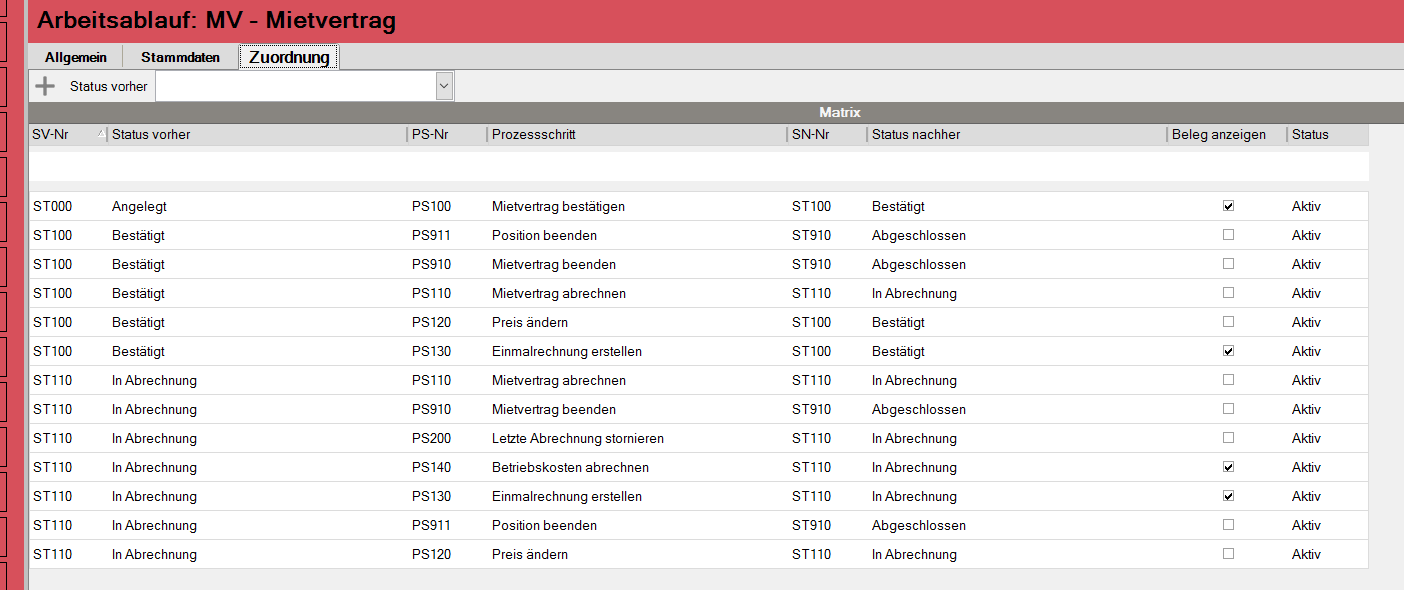
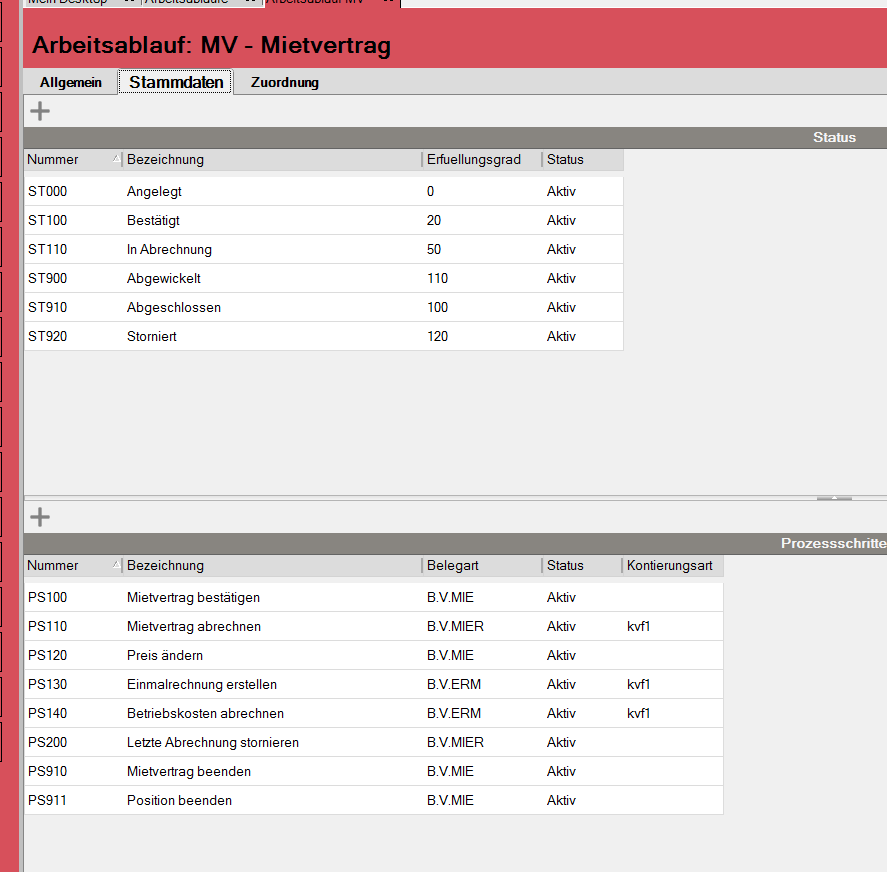
Der Genehmigungsprozess ist für die Bearbeitung von Mietverträgen bereits vordefiniert und kann sofort verwendet werden. Der Workflow der Mietverträge kann individuell angepasst werden. Nach Abschließen eines Prozesses werden auch die zugehörigen Belege erstellt und das System archiviert diese vollautomatisch. Schauen Sie bitte in das Kapitel „Weitere Daten zum Mietvertrag“ für zusätzliche Informationen zum Thema Belege.
- Prozessschritte
- Positionieren Sie Ihre Maus auf der gewünschten Position und mit einem Rechtsklick können Sie diese Position bearbeiten. Die Zeile bekommt eine blaue Farbe und es öffnen sich weitere Möglichkeiten.
- Hier haben Sie die Möglichkeit, eine Position einzufügen, zu verschieben und zu löschen.
Alternativ:
- Positionieren Sie Ihre Maus auf der gewünschten Position. Mit einem Klick wählen Sie die Position aus und die markierte Zeile bekommt eine blaue Farbe.
- Um einen Förderprojekt-Workflow zu starten, wählen Sie unter dem Aufklappbutton „Prozessschritte“ (mittig unten) den jeweiligen Schritt aus.
 | |||
 | |||
- Übersicht Zusatzmodule
Die Software für das Kontaktmanagement ist die Basis für gemeinnützige Organisationen zur Verwaltung aller Kontaktdaten. Auf Basis des Kontaktmanagements sind weitere Module für die Stiftungsarbeit und Geschäftsvorfällen verfügbar. Die Software kann somit jederzeit im laufenden Betrieb erweitert werden.
Übersicht der derzeit verfügbaren Software-Module:
